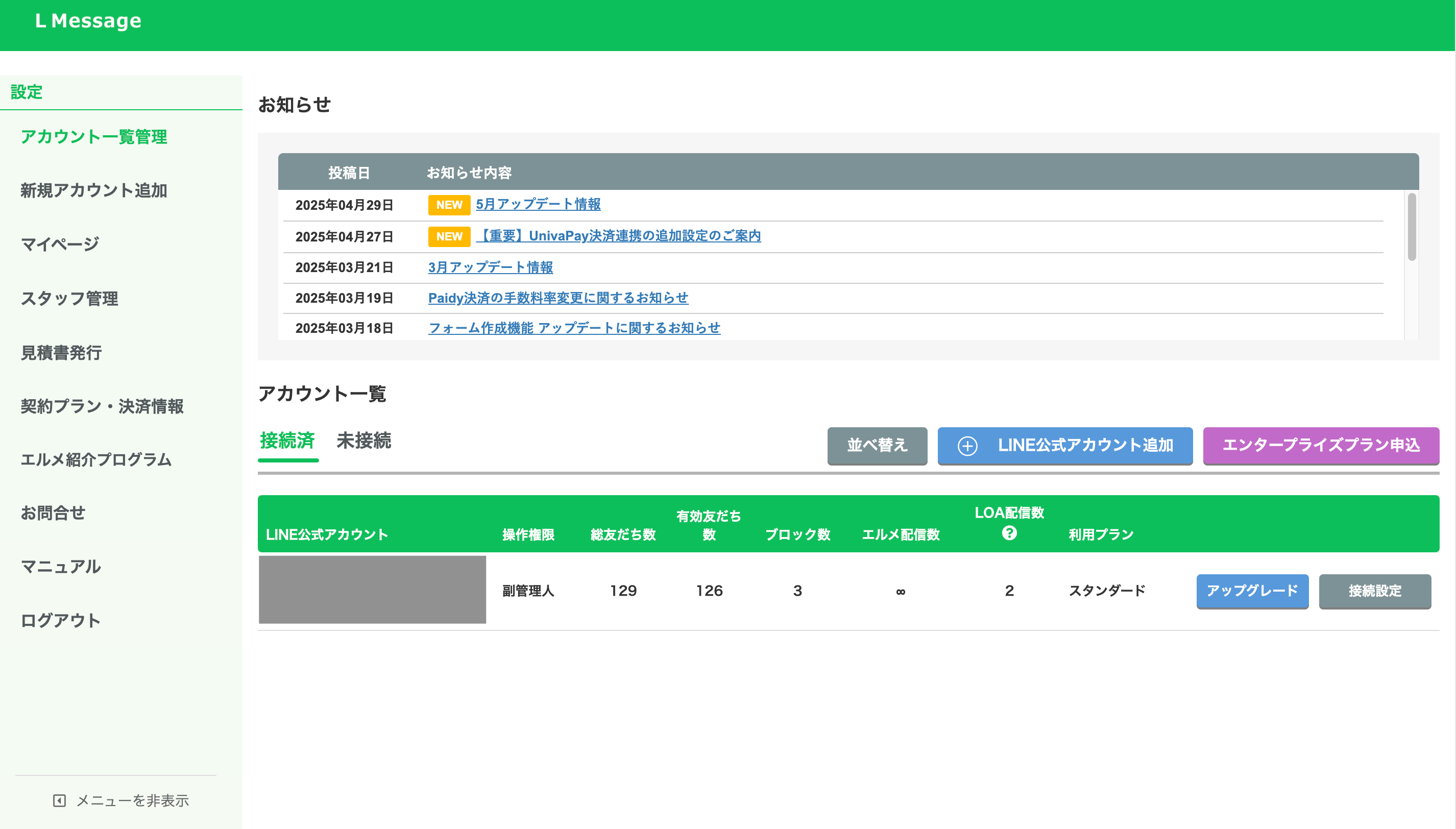
1. アカウントの作成
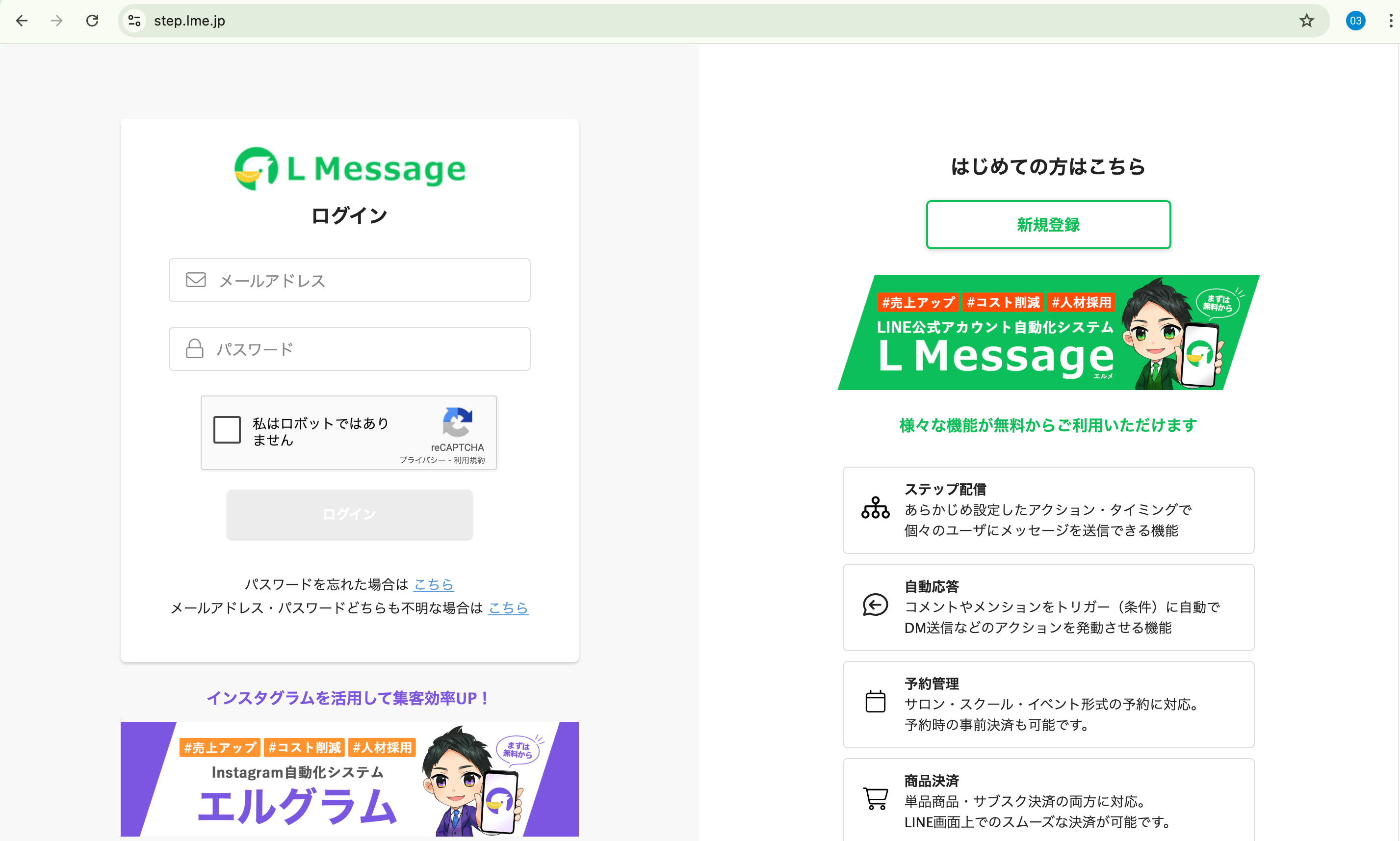
1エルメのページ(https://step.lme.jp/)を開き、【新規登録】をクリック
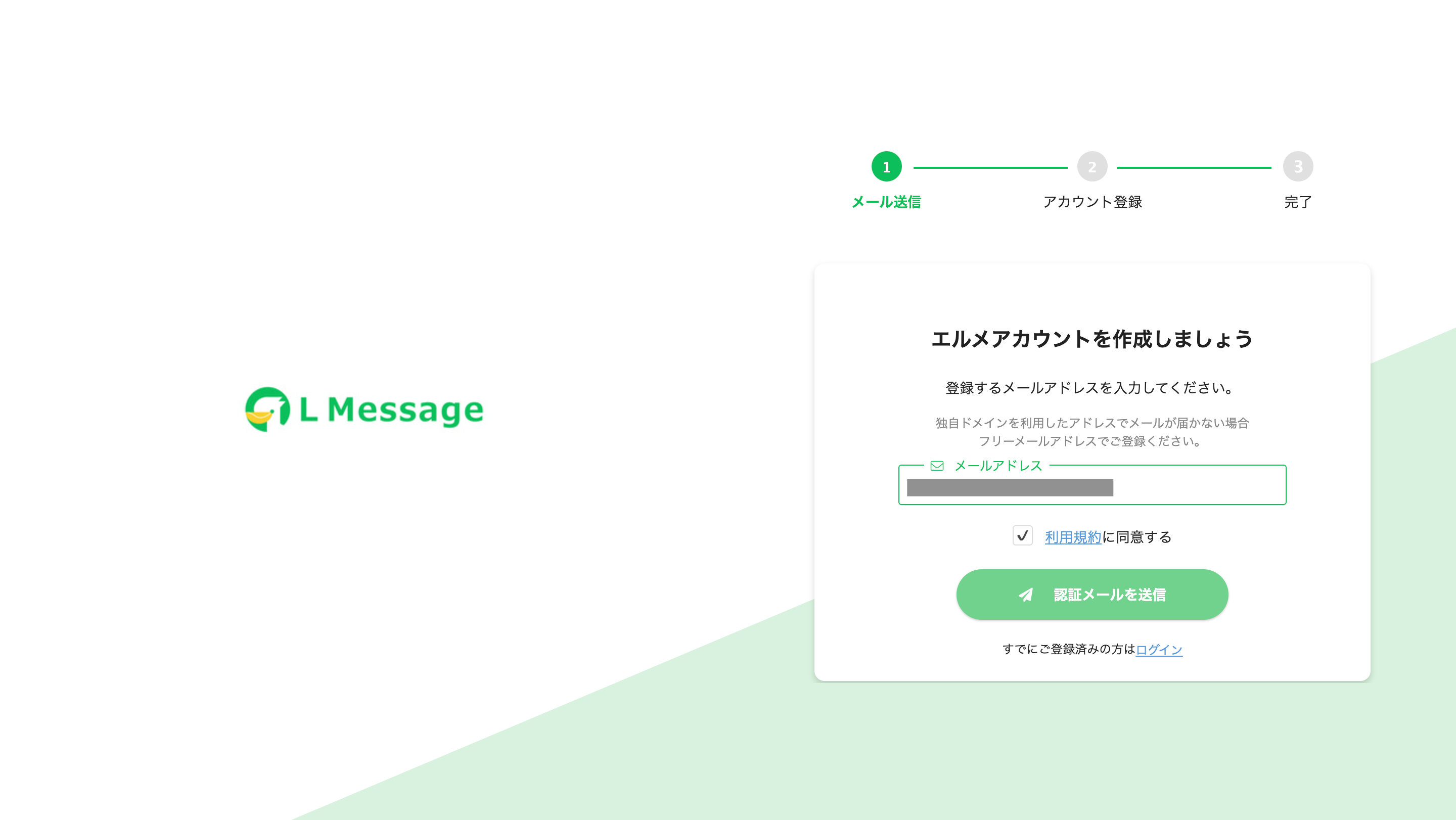
2登録用のメールアドレスを入力
【利用規約】を確認し、チェックを入れる
【認証メールを送信】をクリック
【利用規約】を確認し、チェックを入れる
【認証メールを送信】をクリック
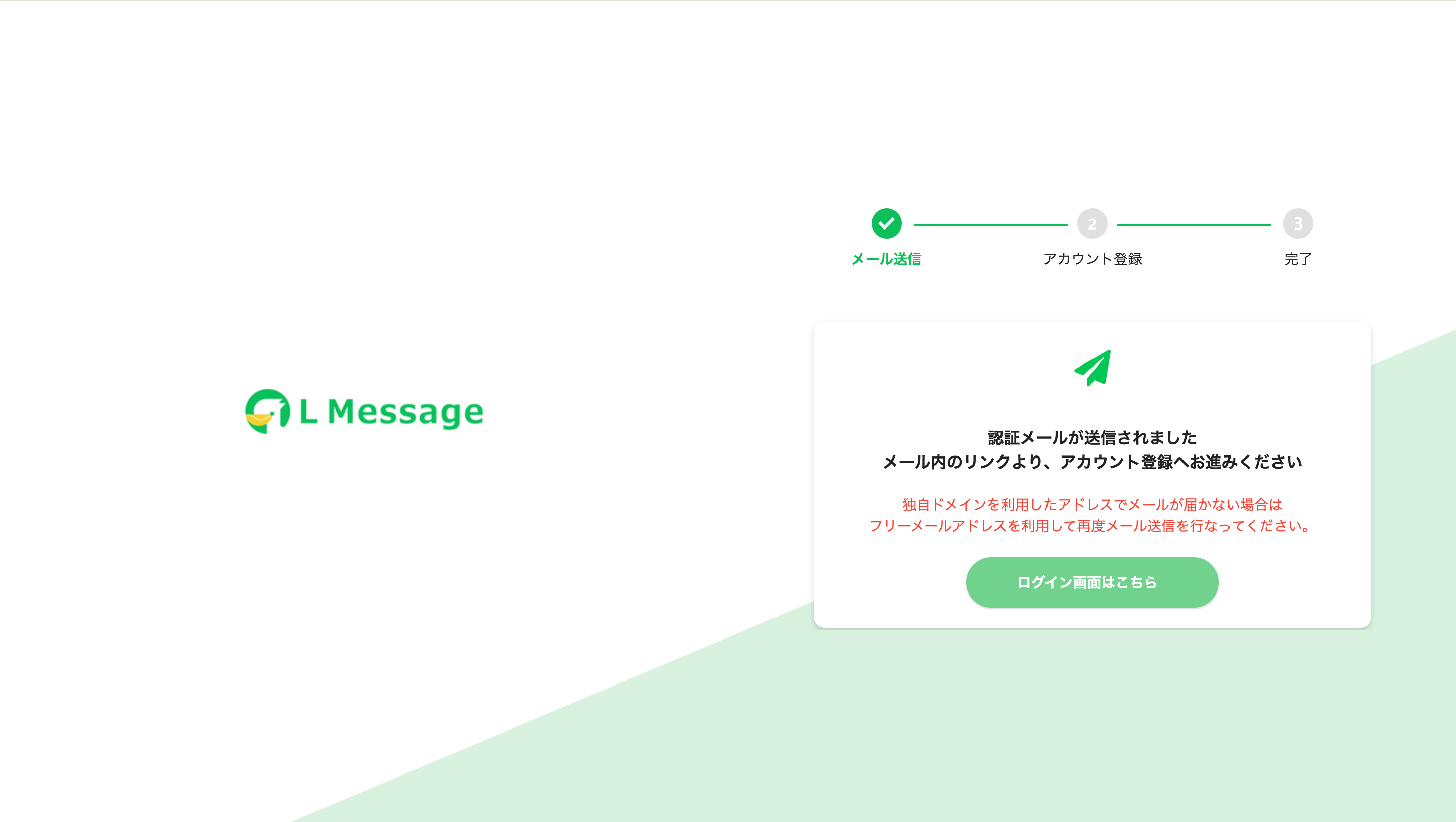
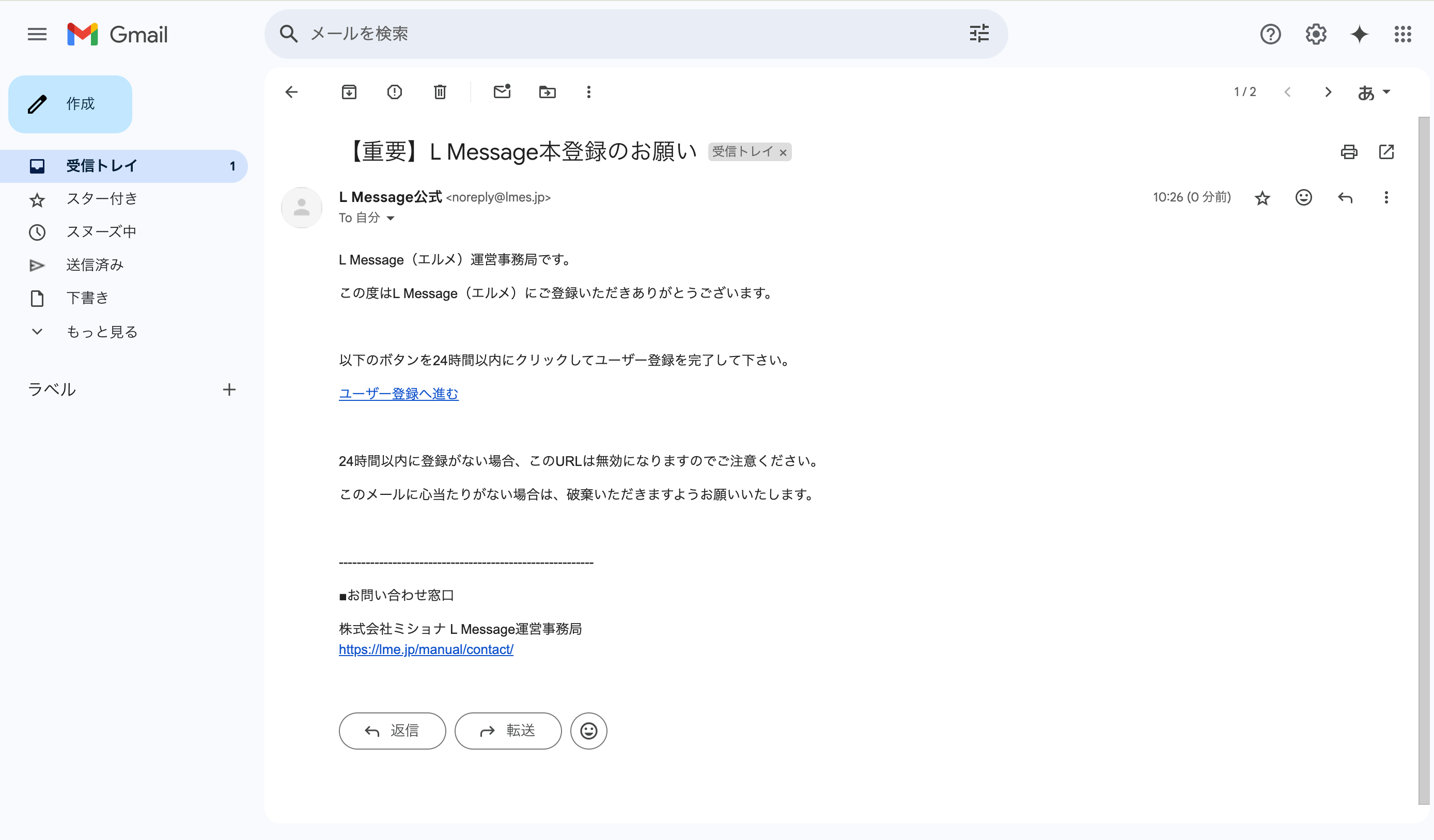
3下記画面が表示されたら、登録したメールアドレスの受信BOXを確認する
4メール内に記載されている【ユーザ登録へ進む】をクリック
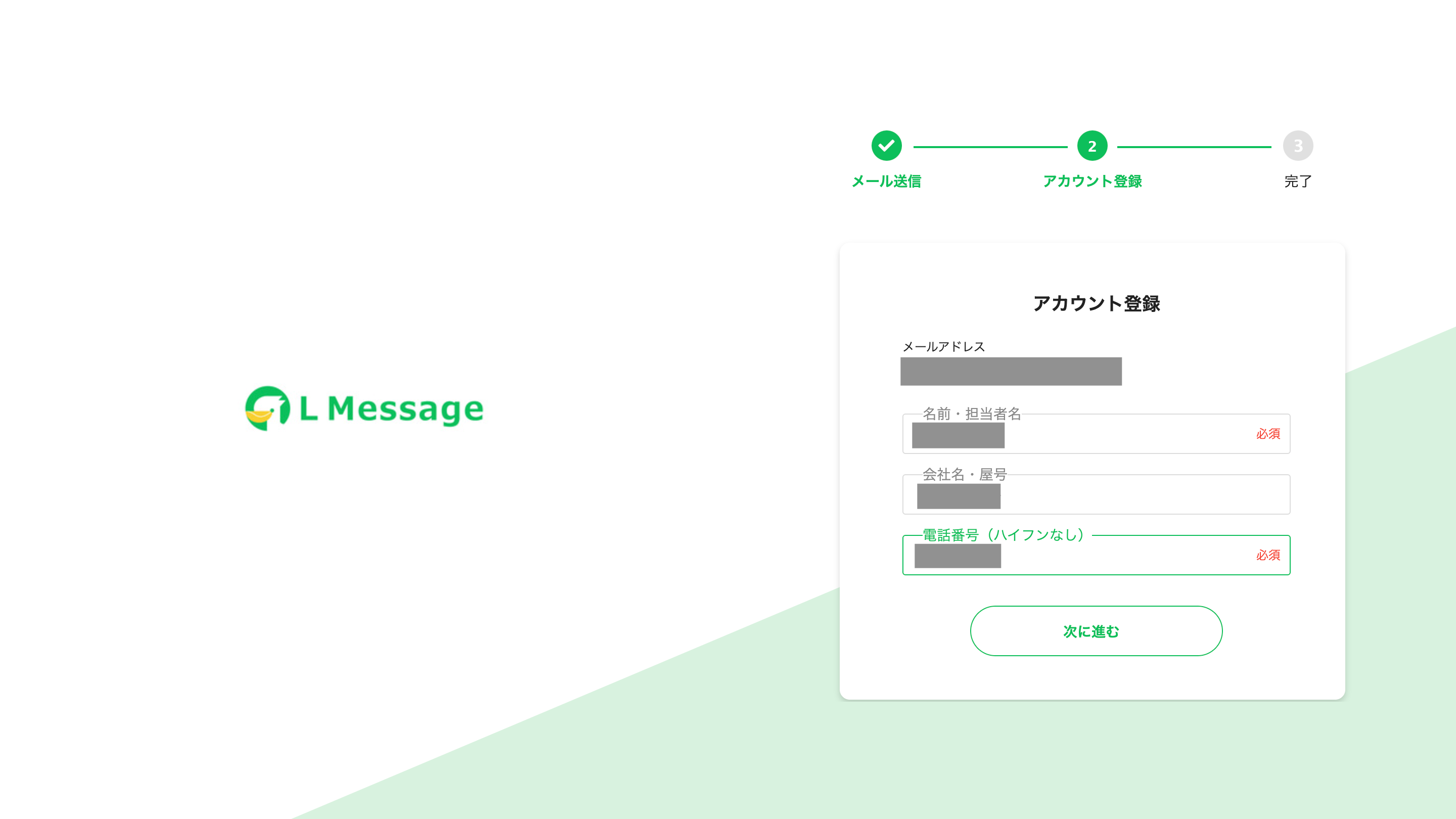
5名前、会社名、電話番号を入力して【次に進む】をクリック
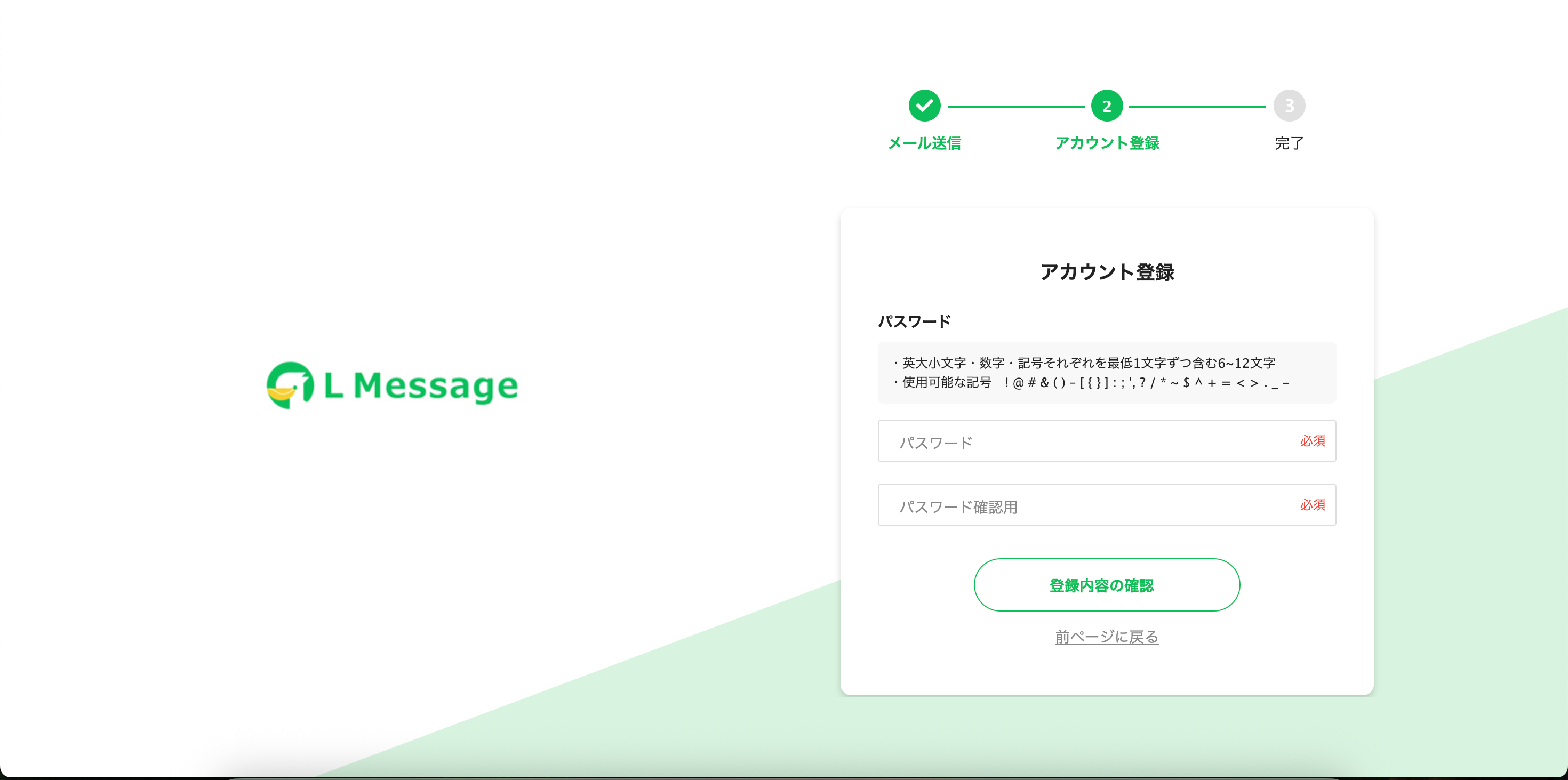
パスワードを入力して【登録内容の確認】をクリック
パスワードを入力して【登録内容の確認】をクリック
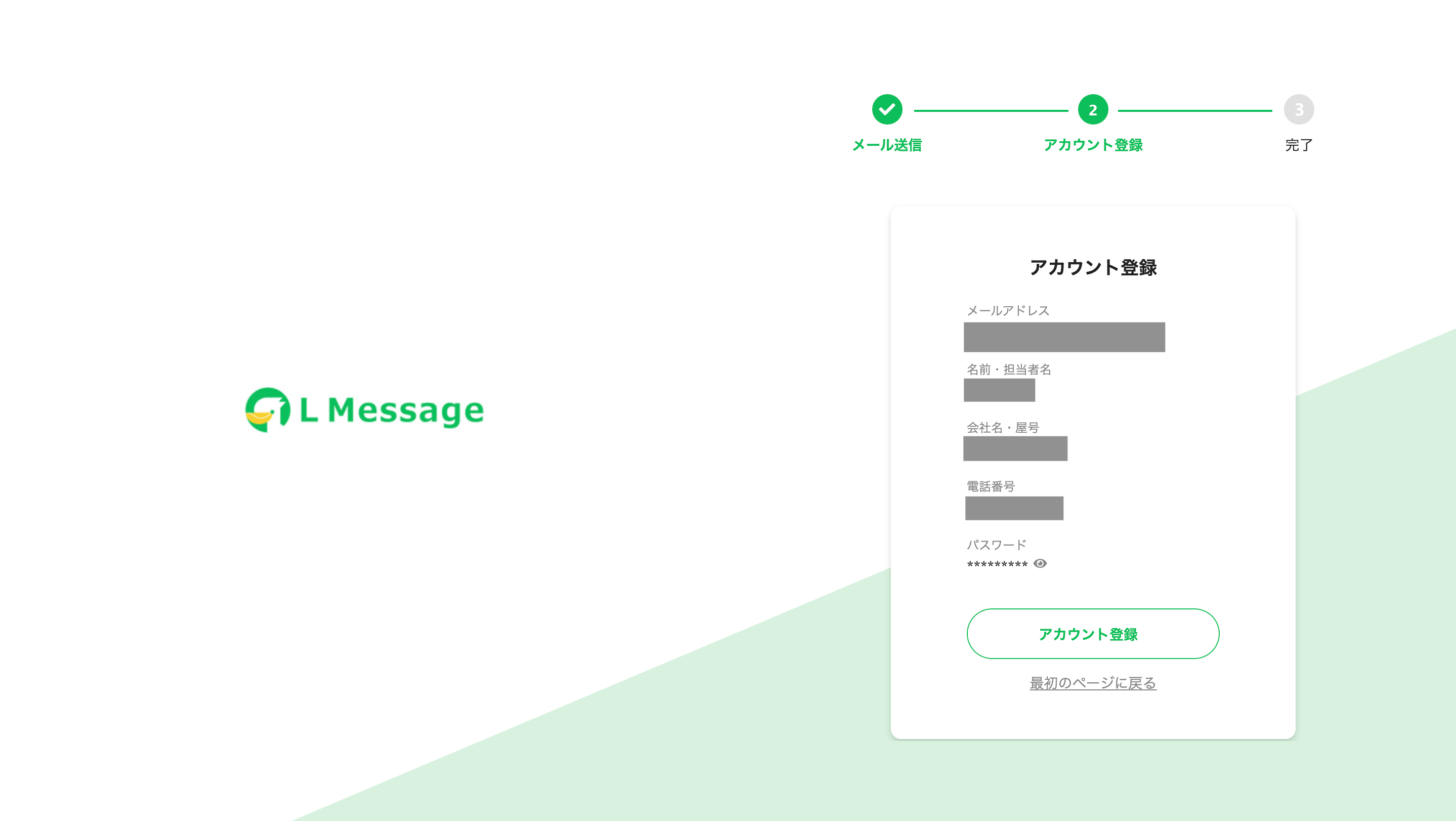
6登録内容を再確認し、間違いがなければ【アカウント登録】をクリック
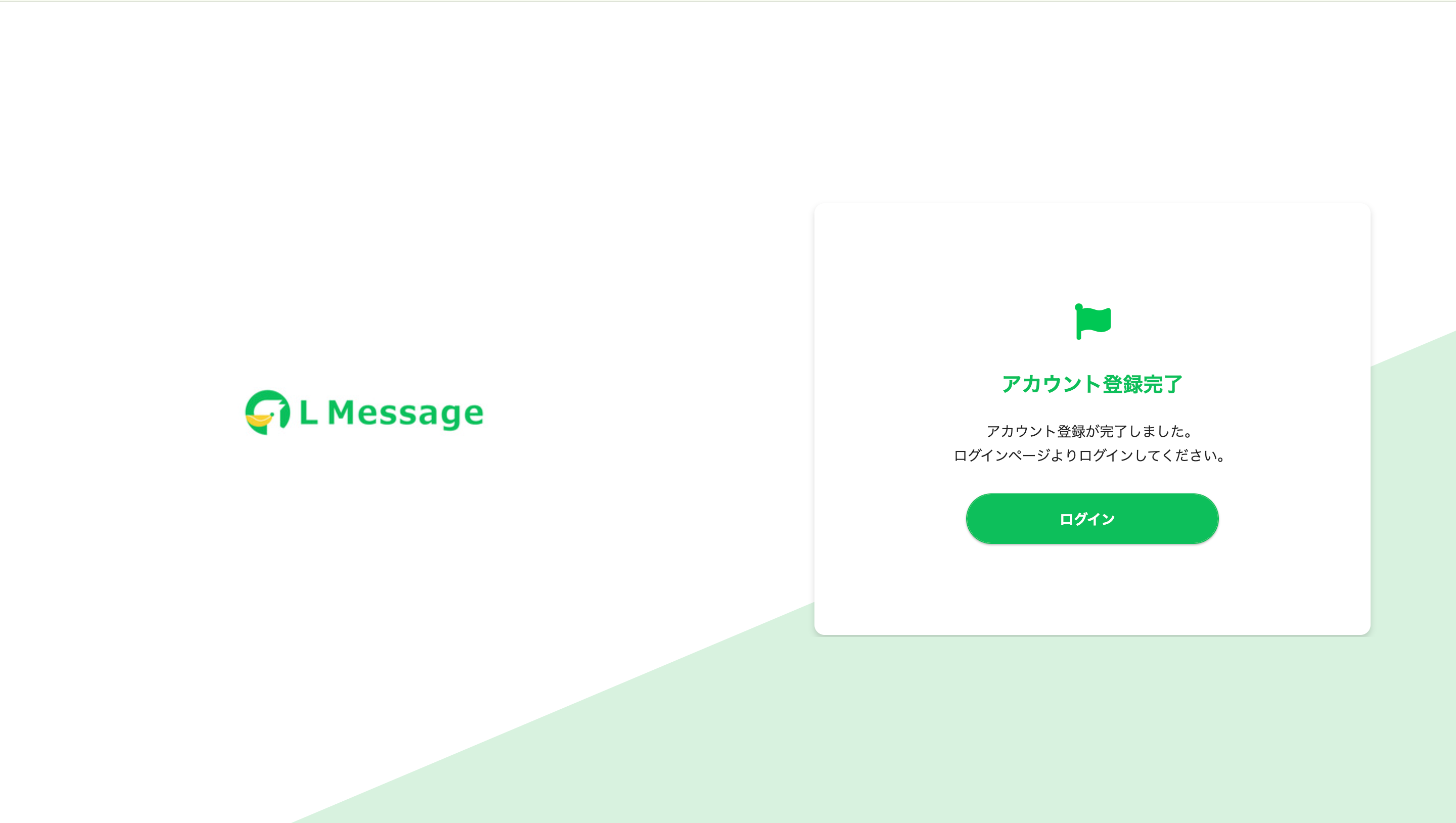
7下記画面になったら、【ログイン】をクリック
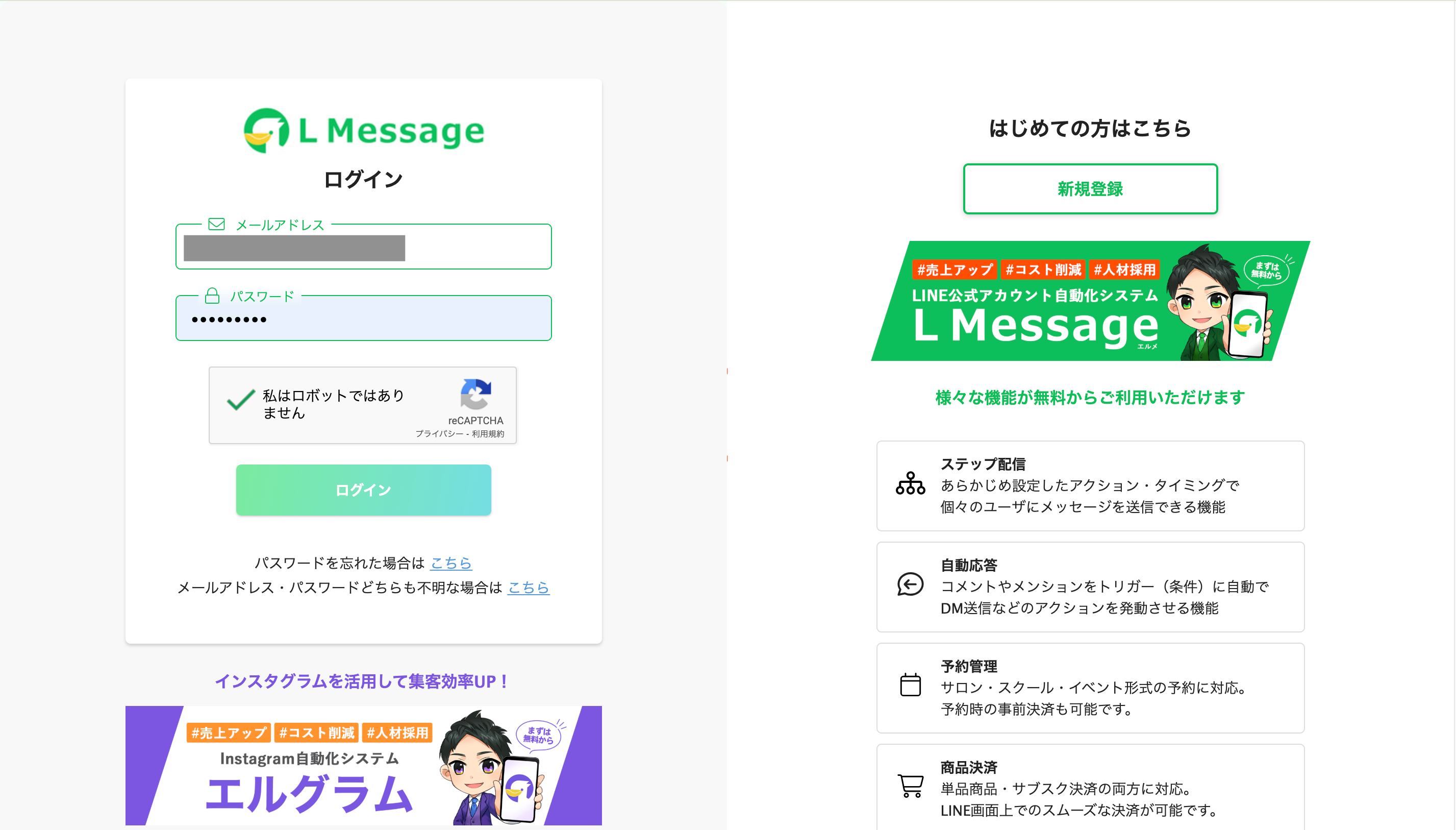
8メールアドレス、パスワード、reCAPTCHAを入力し、【ログイン】をクリック
2. 権限の承認
1共有された権限付与用URL(https://step.lme.jp/access-link-invite〜 で始まるもの)をクリック
権限付与されたアカウント名に間違いがないか確認し、【承認する】をクリック
権限付与されたアカウント名に間違いがないか確認し、【承認する】をクリック
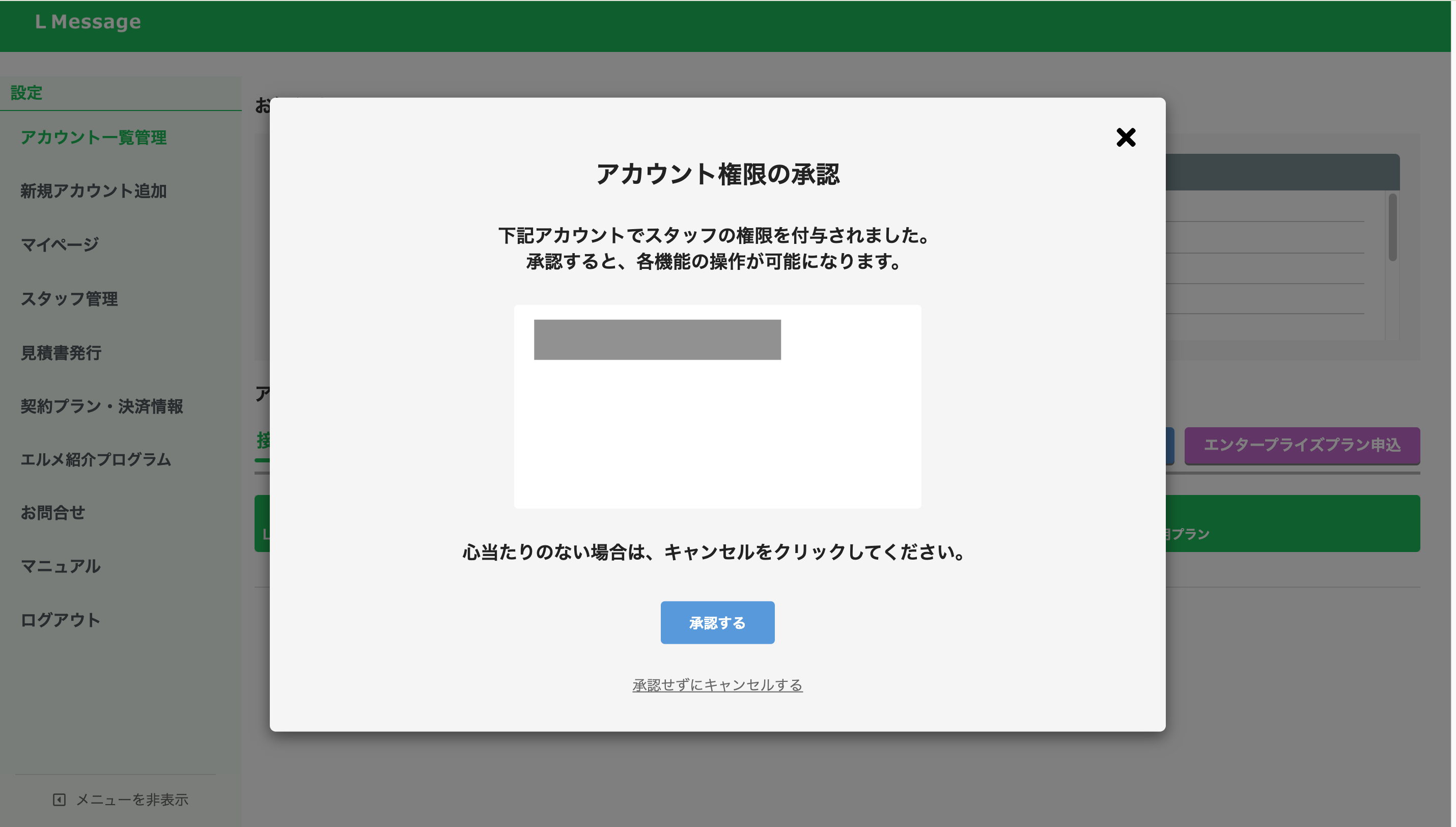
2アカウント一覧に権限付与されたアカウントが追加される