弊社からお渡ししたログイン情報で、LINE公式アカウントにログインします。そのあと、ログインに使うメールアドレスとパスワードを、貴社のものに変更します。
1. ログイン
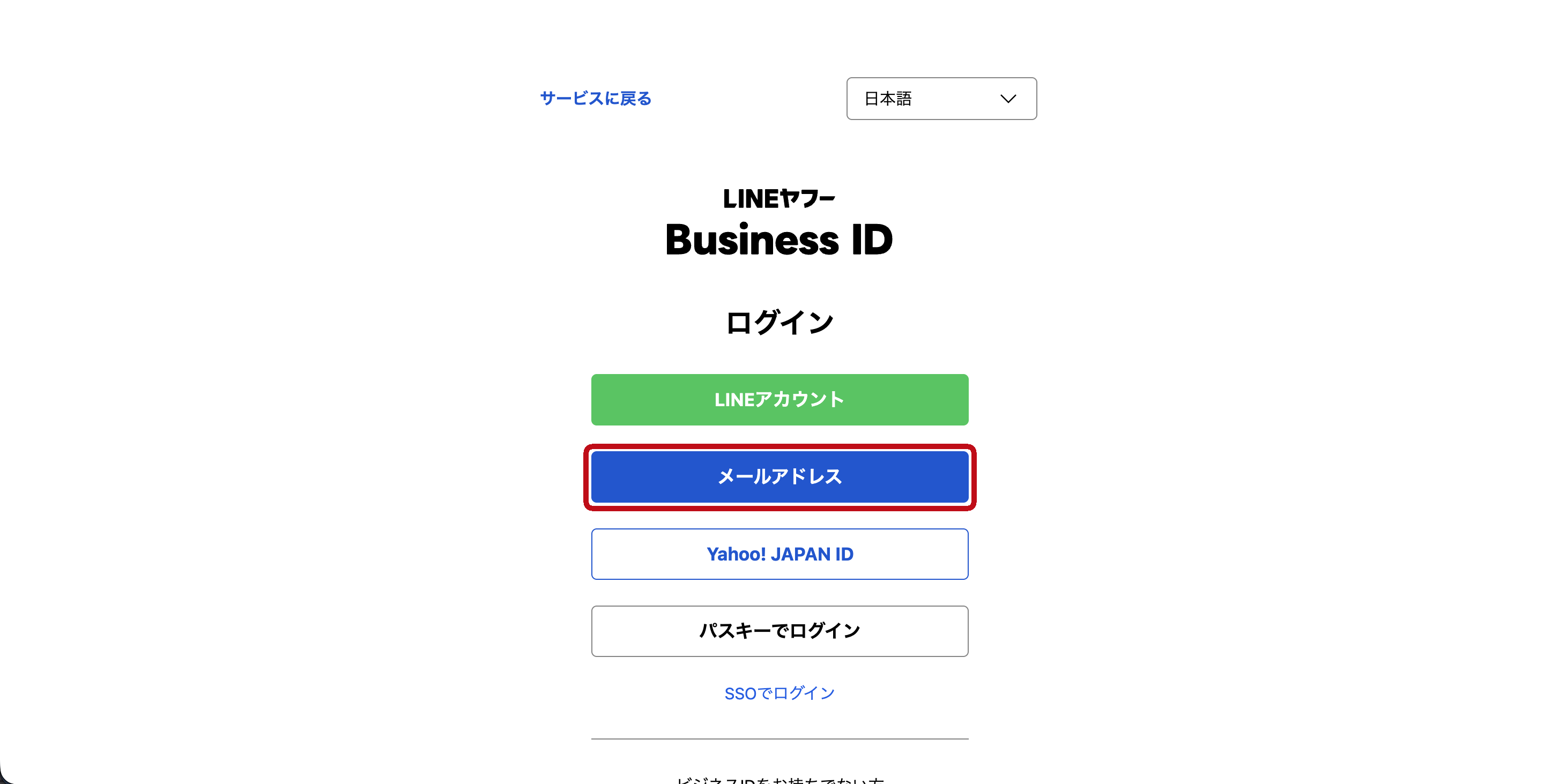
1https://manager.line.biz/ を開き、【メールアドレス】をクリック
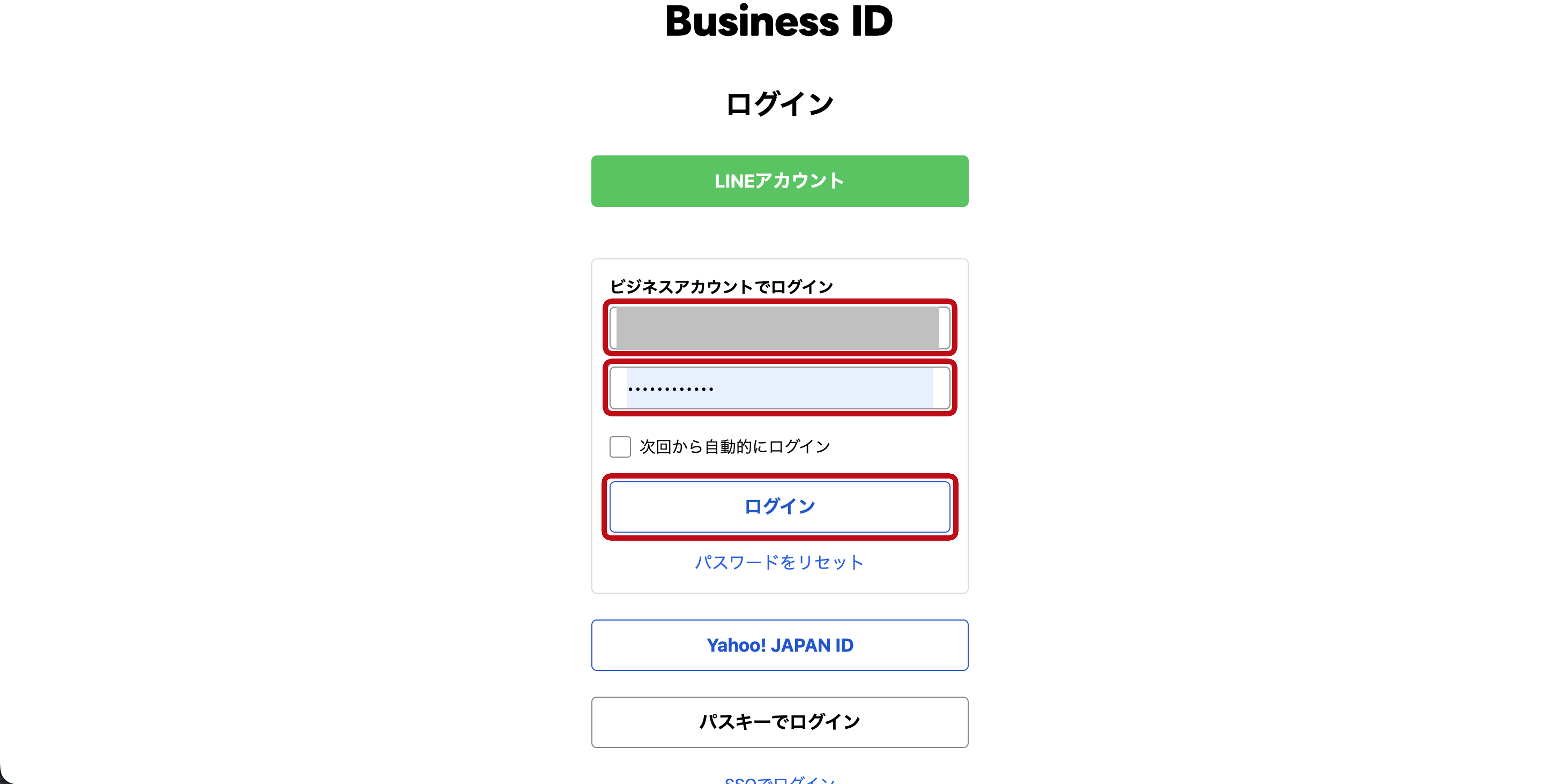
2お渡ししたメールアドレスとパスワードを入力し、【ログイン】をクリック
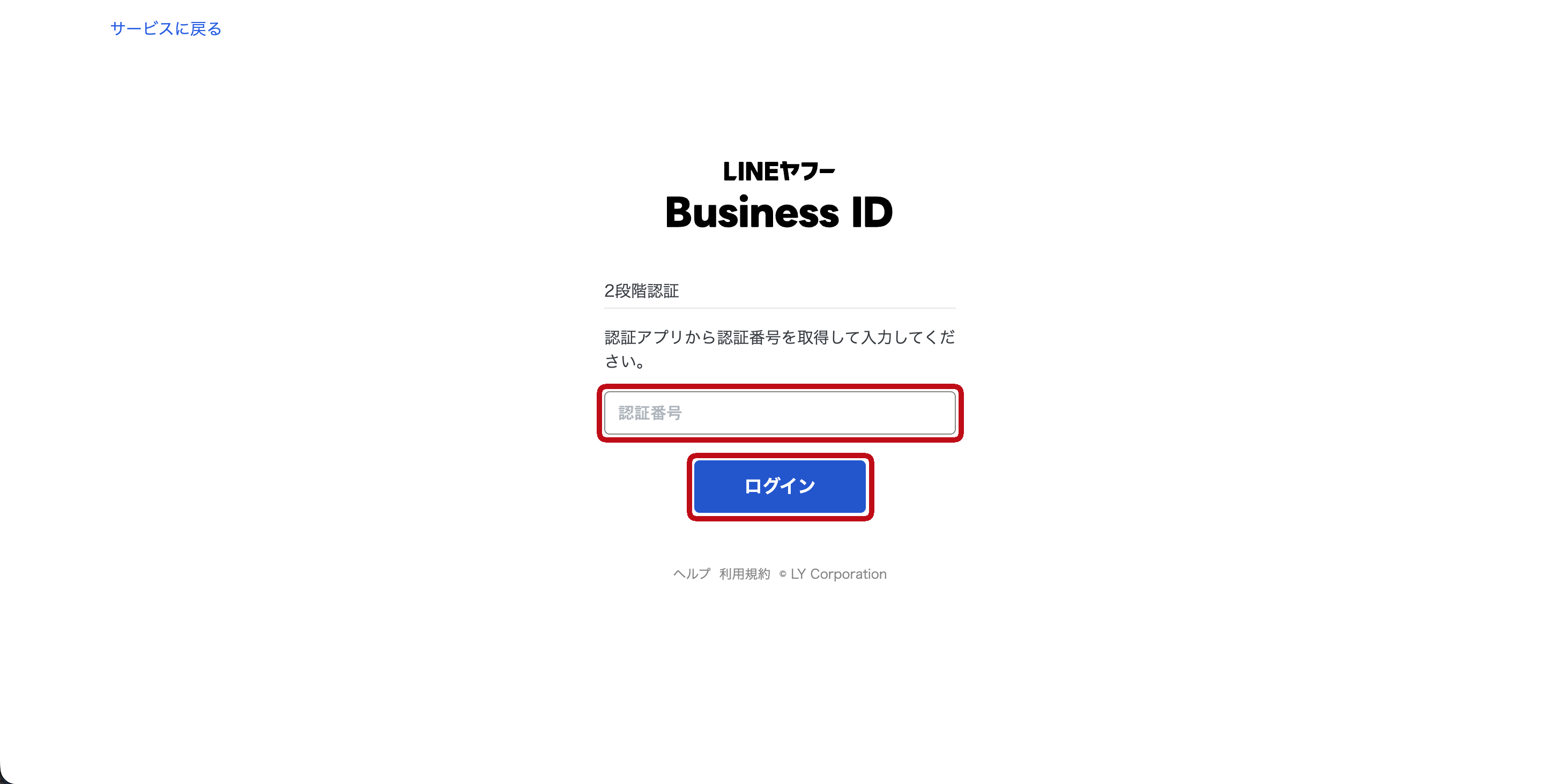
3認証アプリに表示されている認証番号を入力し、【ログイン】をクリック
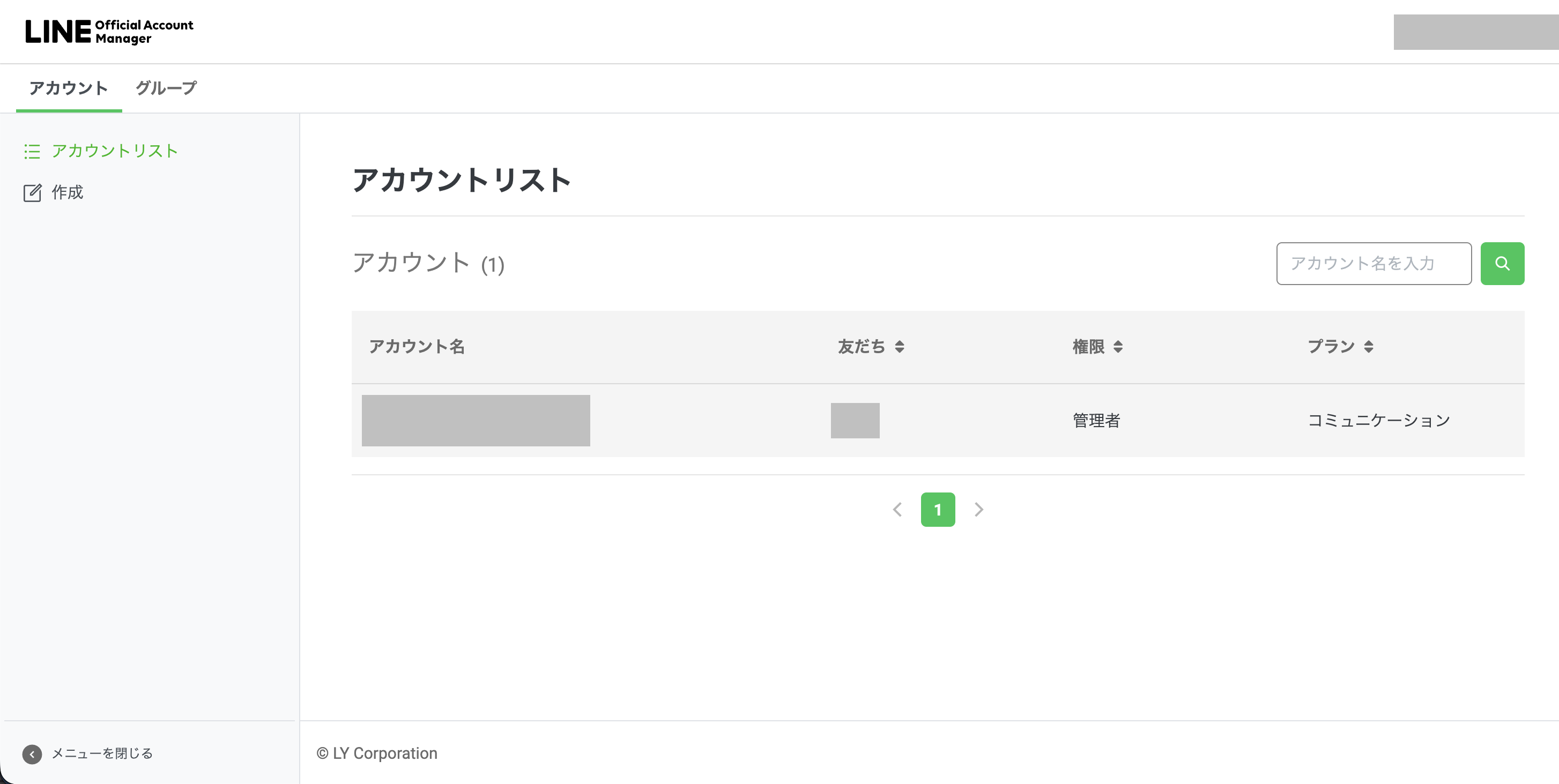
4アカウントリストが表示されれば、ログインは完了
2. メールアドレスとパスワードの変更【必須】
1右上の名前をクリックし、【ビジネスID設定】をクリック
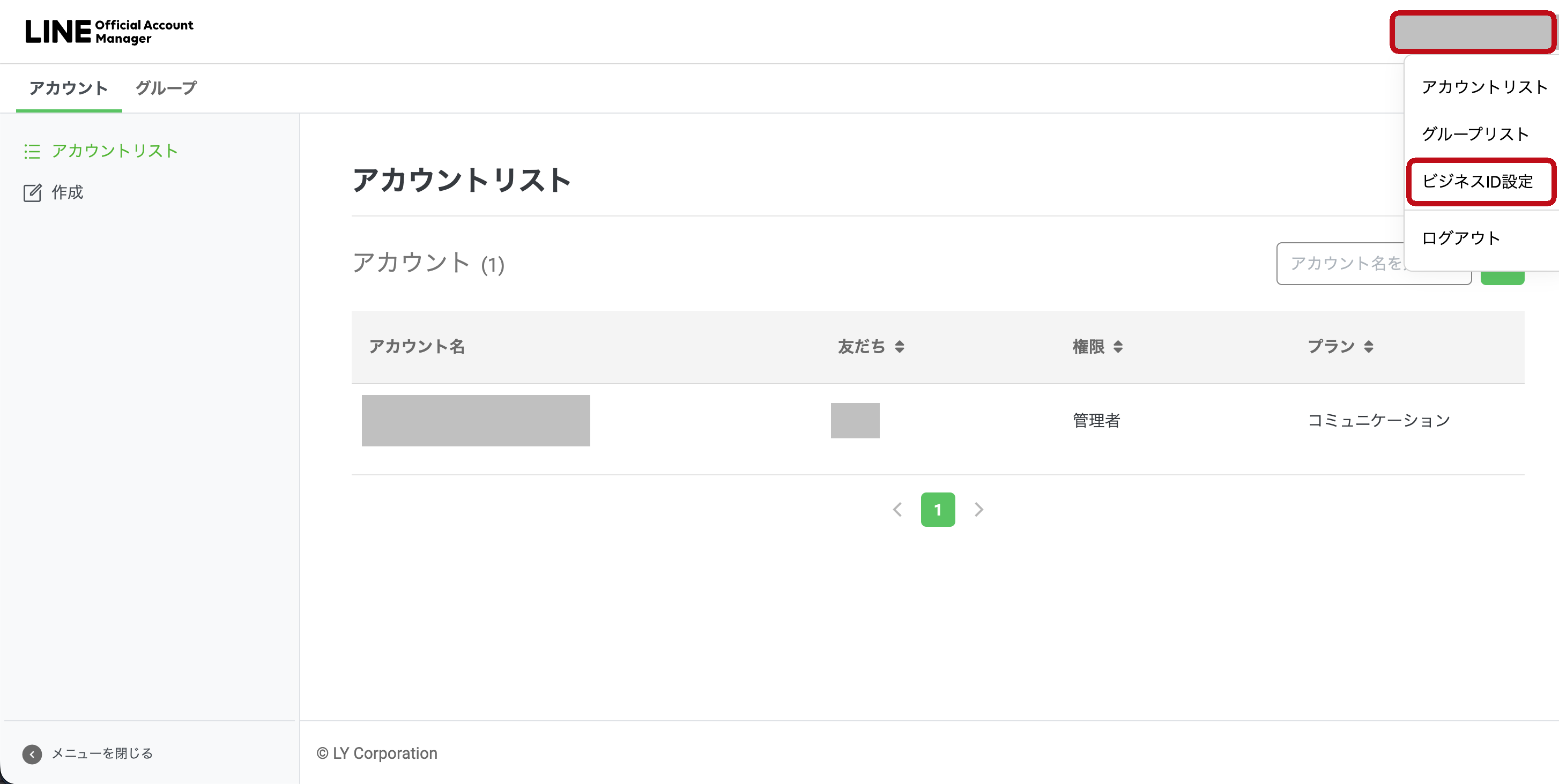
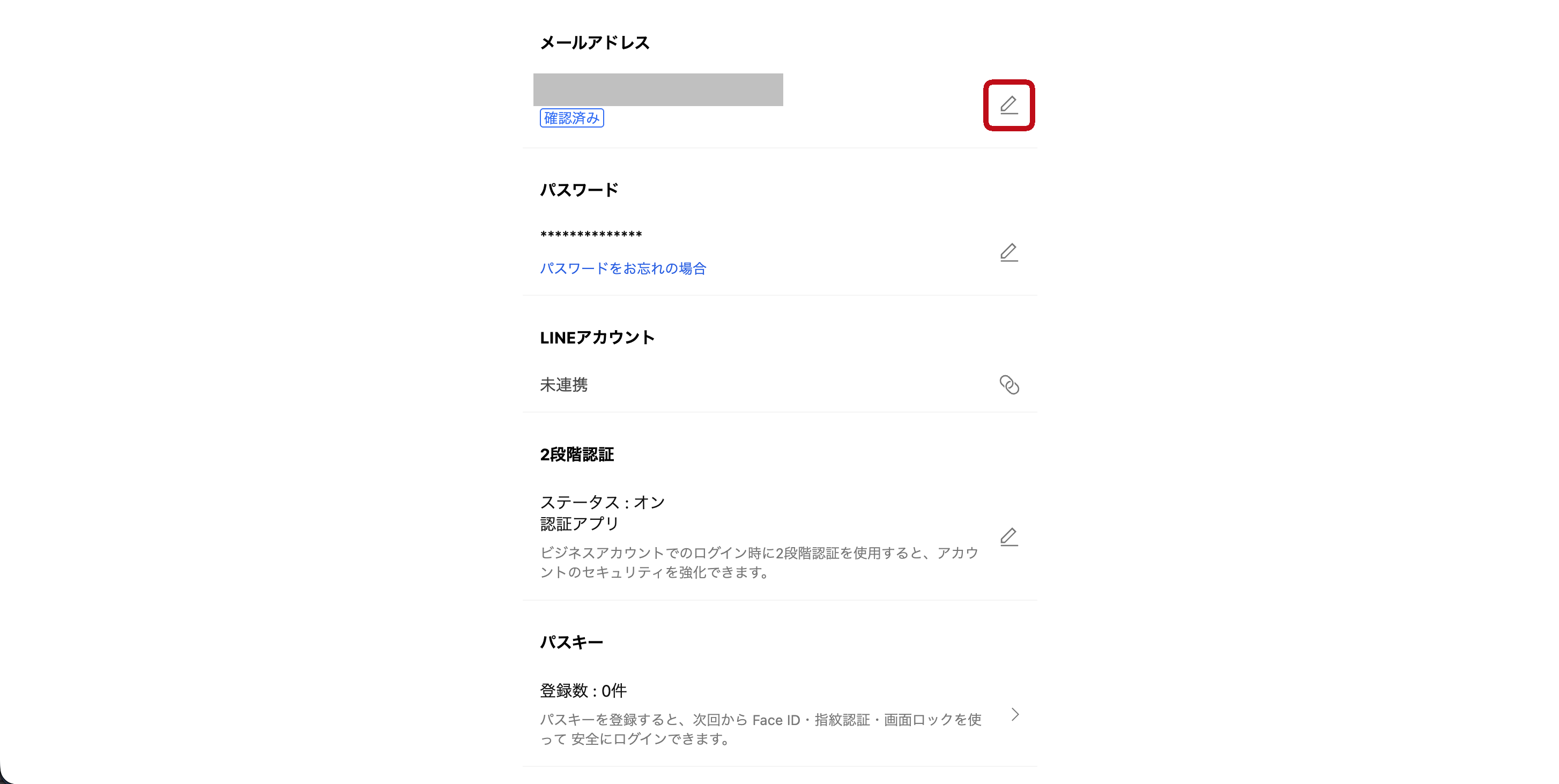
2「メールアドレス」の鉛筆マークをクリック
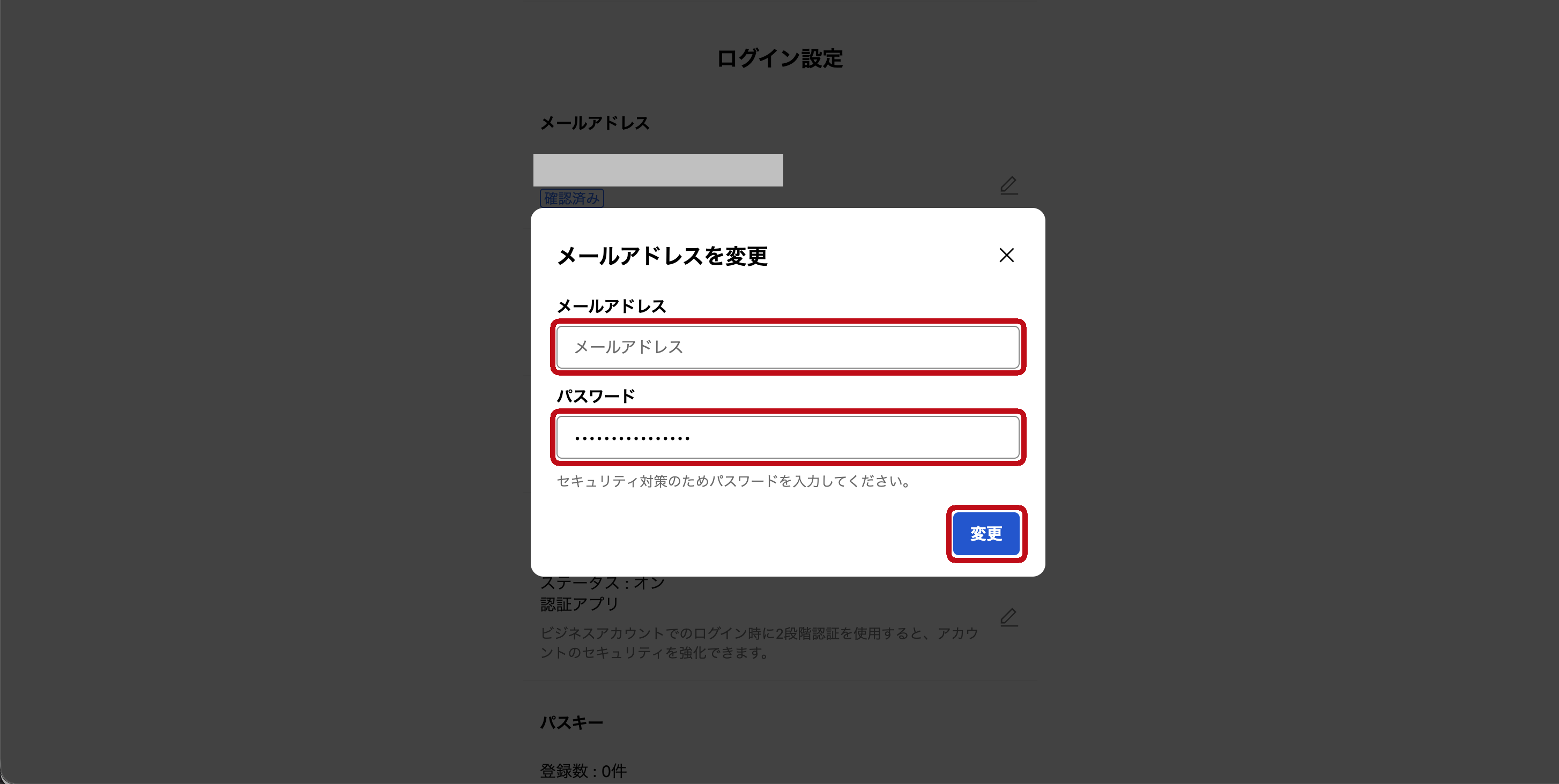
3新しいメールアドレスと、今のパスワードを入力し、【変更】をクリック
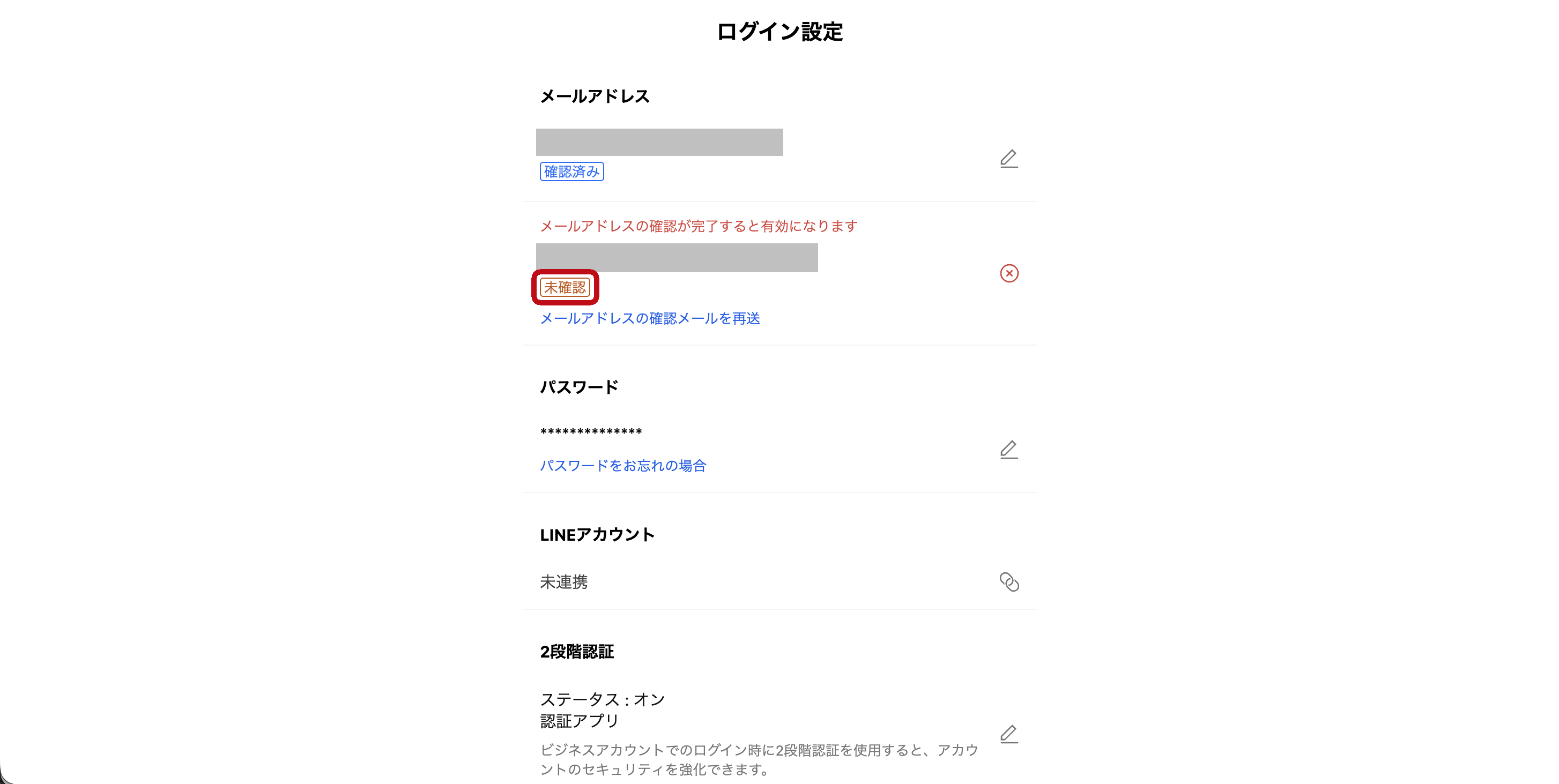
4新しいメールアドレスに「未確認」と表示される
確認が済むまで、新しいメールアドレスは有効にならない
確認が済むまで、新しいメールアドレスは有効にならない
5新しいメールアドレスに届く「[ビジネスID] メールアドレス確認のお願い」を開き、【メールアドレスを確認】をクリック
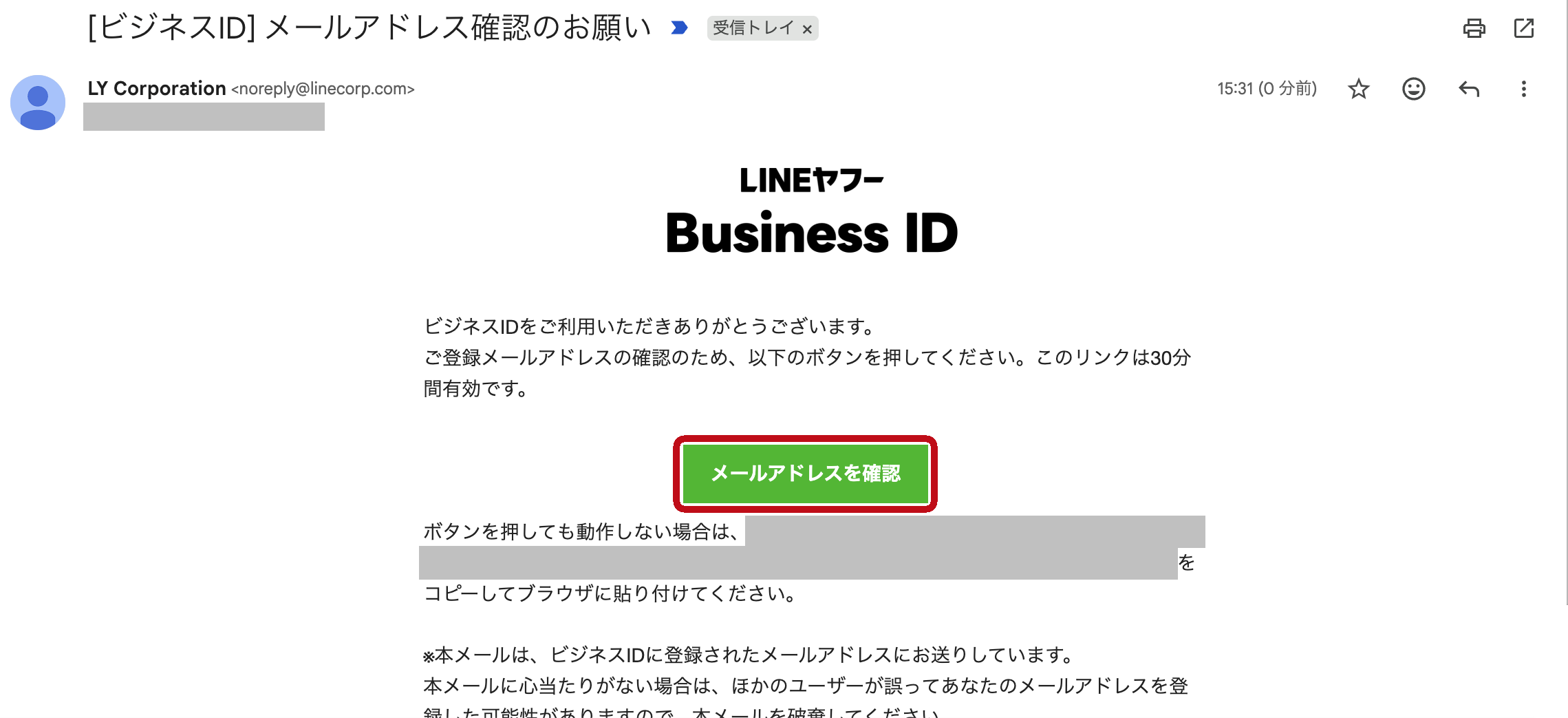
ボタンは、メールが届いてから30分だけ有効です。期限が切れたときやメールが届かないときは、ログイン設定の「メールアドレスの確認メールを再送」をクリックします。
6「パスワード」の鉛筆マークをクリック
今のパスワード、新しいパスワード、新しいパスワード(確認)を入力し、【変更】をクリック
今のパスワード、新しいパスワード、新しいパスワード(確認)を入力し、【変更】をクリック
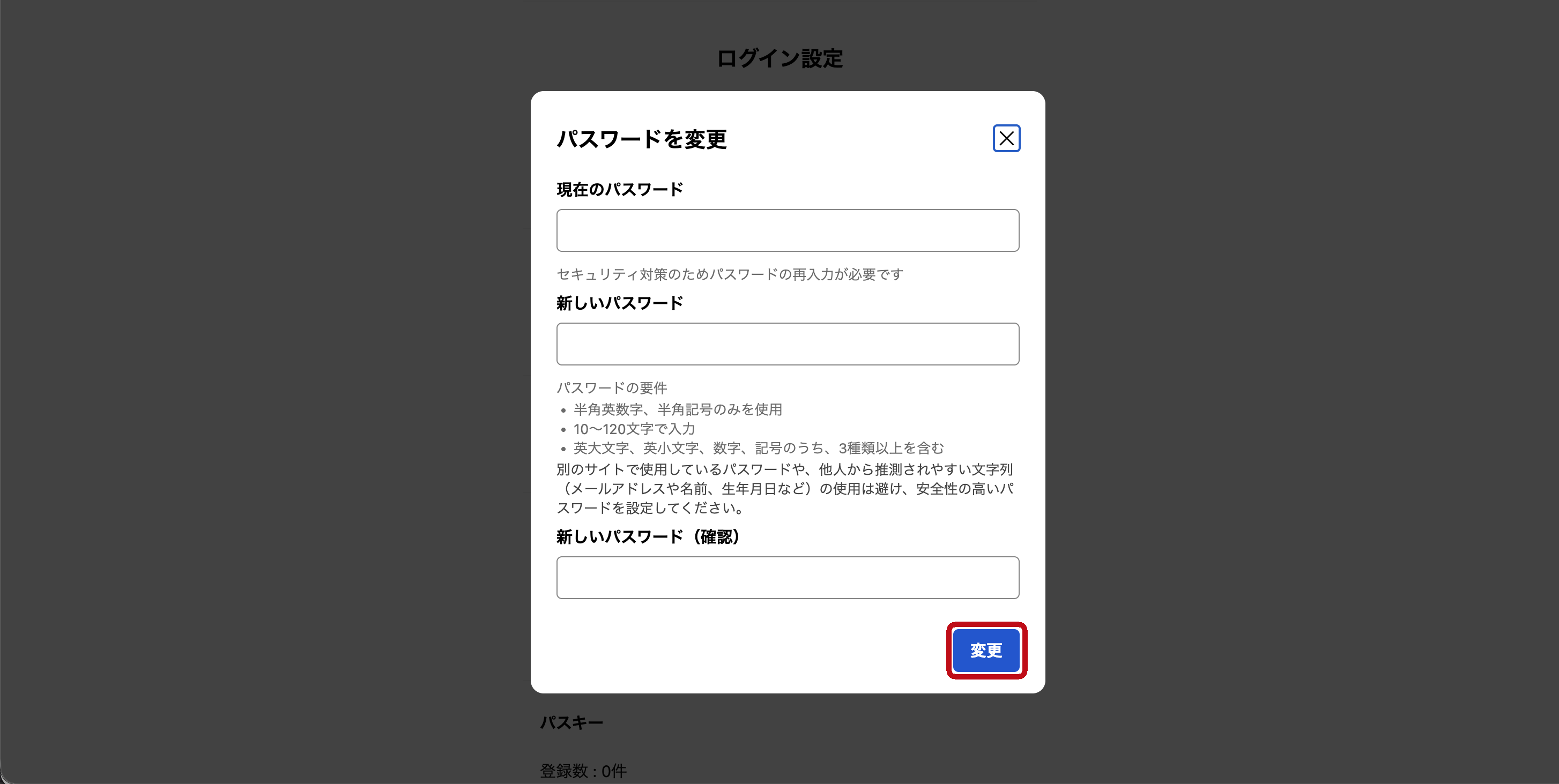
パスワードは、半角英数字と半角記号だけで10〜120文字。英大文字・英小文字・数字・記号のうち3種類以上を含めます。
3. 2段階認証の方法の見直し(任意)
今は、認証アプリによる2段階認証がオンになっています。このまま使っても、貴社の運用に合わせて変えても構いません。
変えるときは、ビジネスID設定の「2段階認証」の鉛筆マークをクリックします。
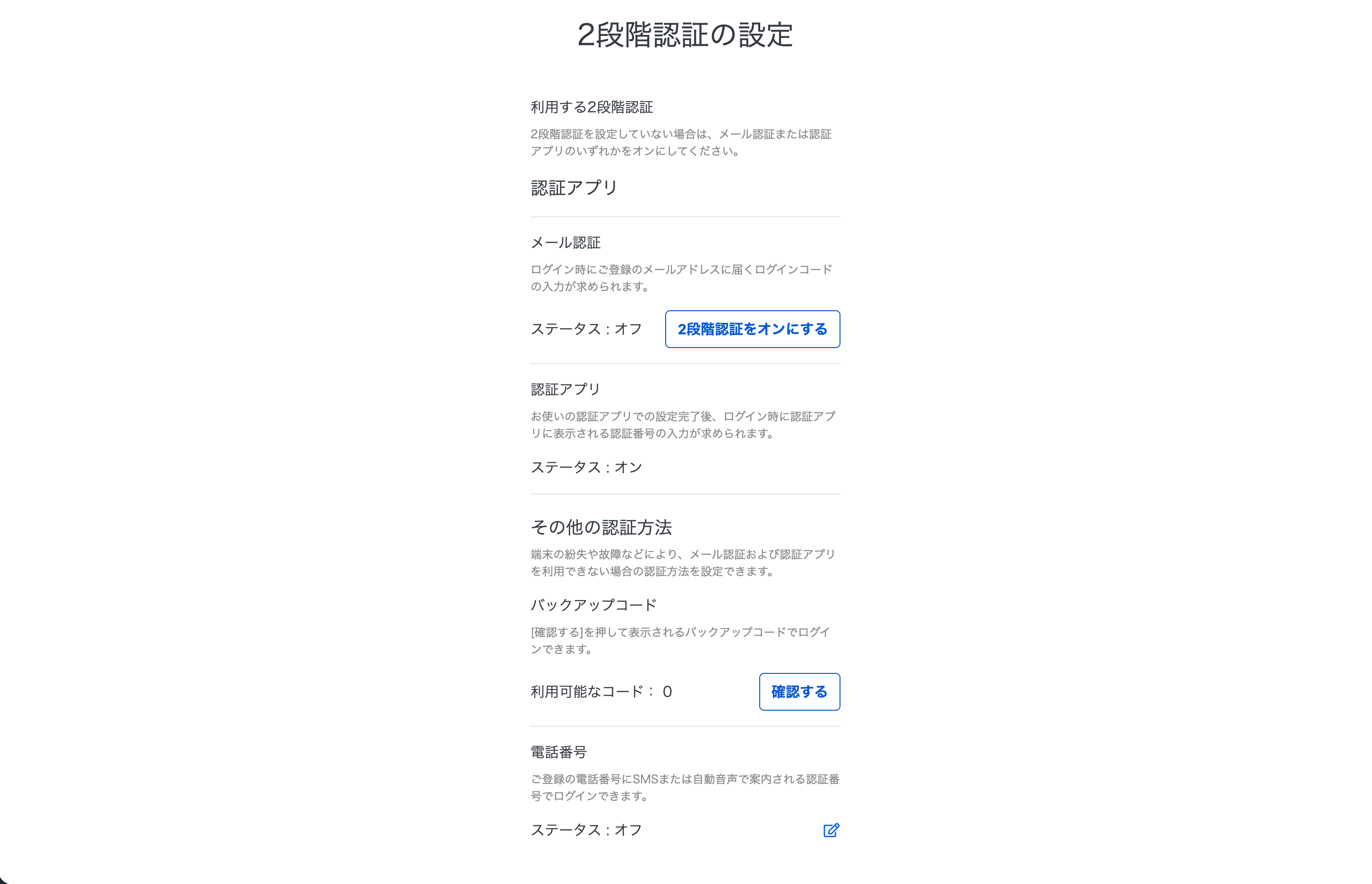
選べる方法
- メール認証:ログインのたびに、登録したメールアドレスにログインコードが届く
- 認証アプリ:ログインのたびに、認証アプリに表示される認証番号を入力する
- 端末をなくしたときなどの予備:バックアップコード、電話番号(SMSまたは自動音声)
- ビジネスID設定の「パスキー」を登録すると、Face ID・指紋認証・画面ロックでログインできる
複数の担当者で同じアカウントを使うとき
- メール認証・電話番号にする場合は、全員が受け取れる共通のメールアドレス・電話番号にする
- 認証アプリにする場合は、使う方それぞれのスマホに認証アプリを登録する