1. LINE公式アカウントへのログイン
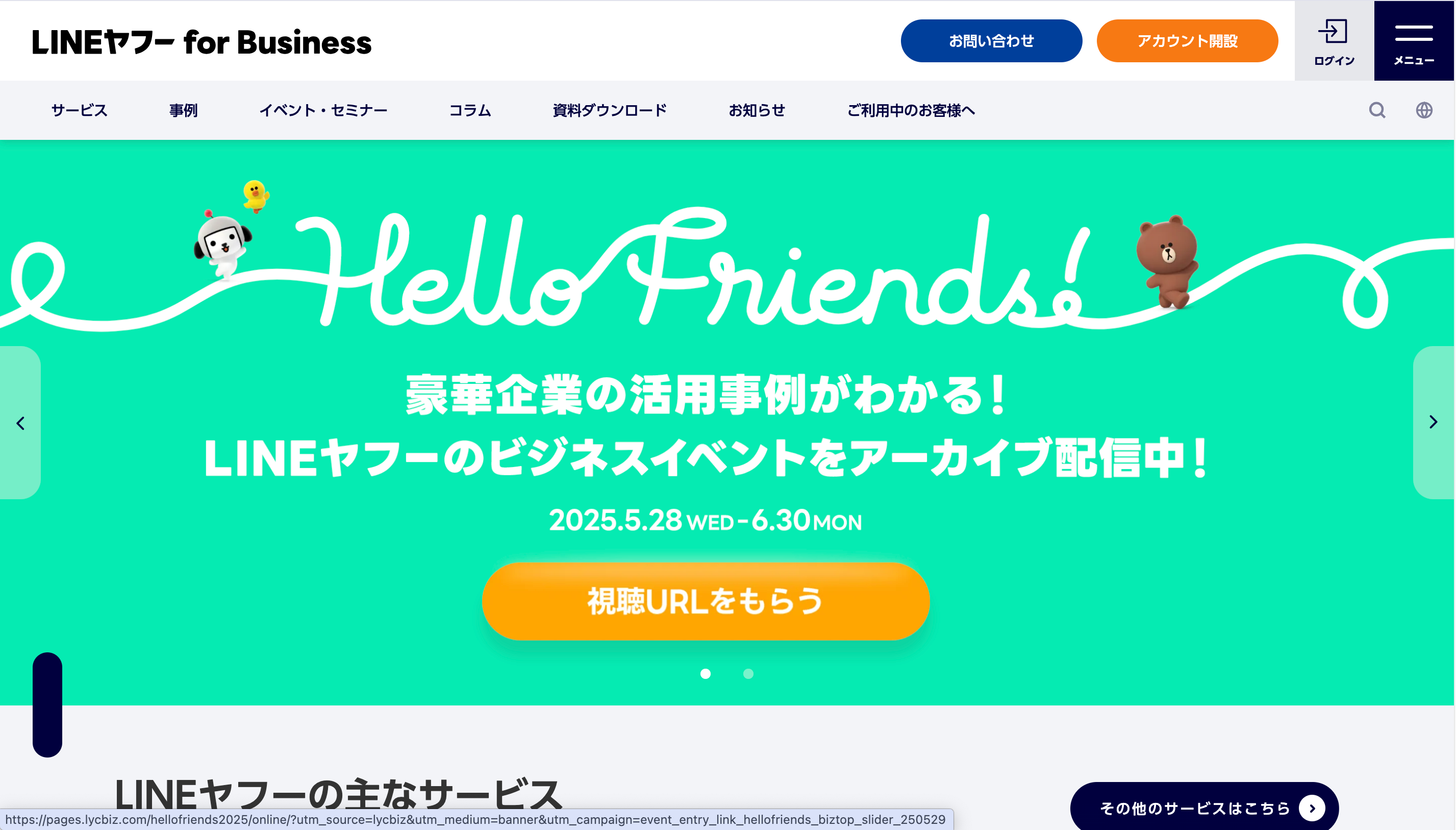
1LINE ヤフー for Business トップページ右上の【ログイン】をクリック
LINE公式アカウントの【管理画面にログイン】をクリック
LINE公式アカウントの【管理画面にログイン】をクリック
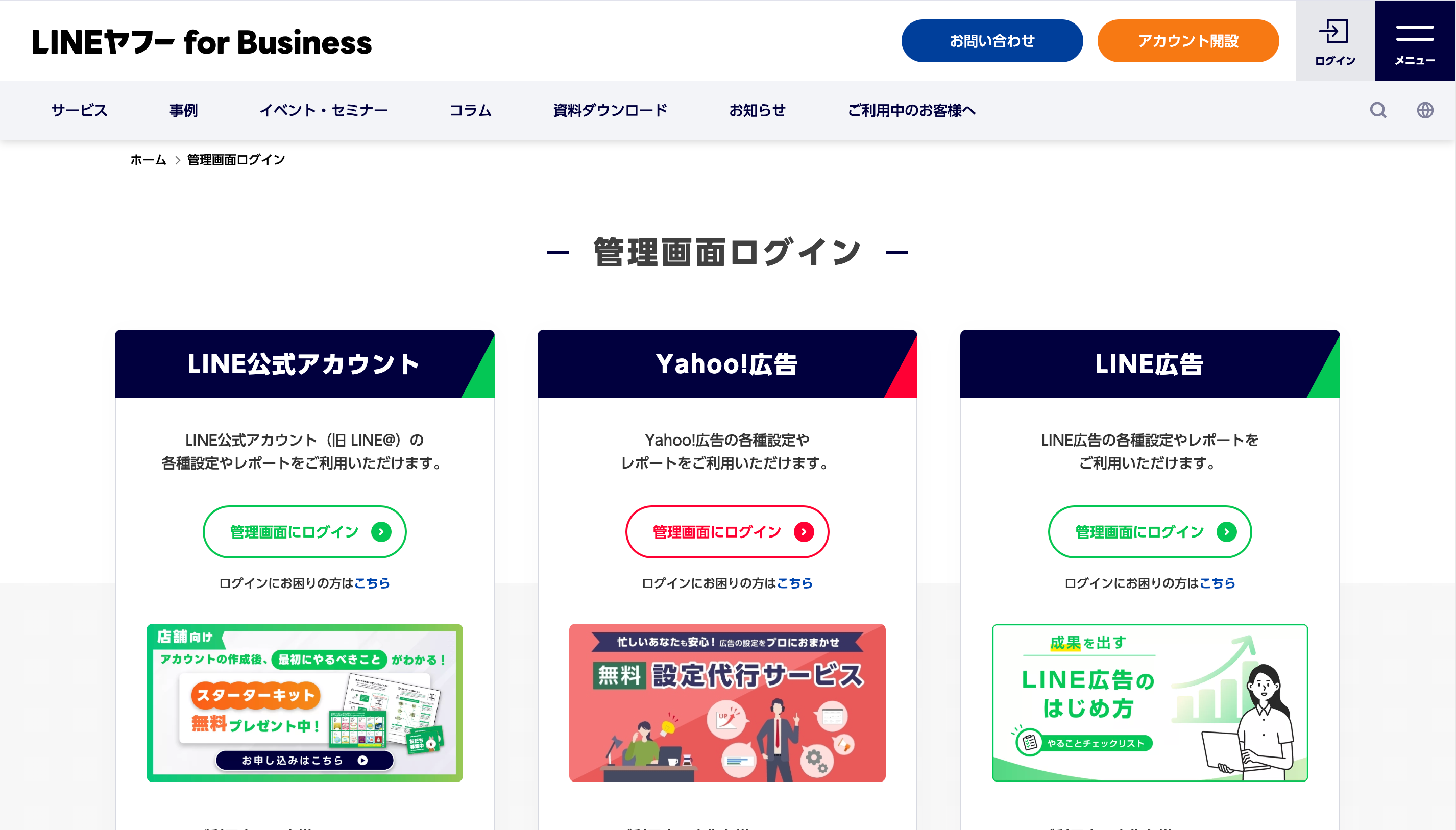
2ログインには次の2つの方法があります。ご自身の運用に合うほうを選んでください
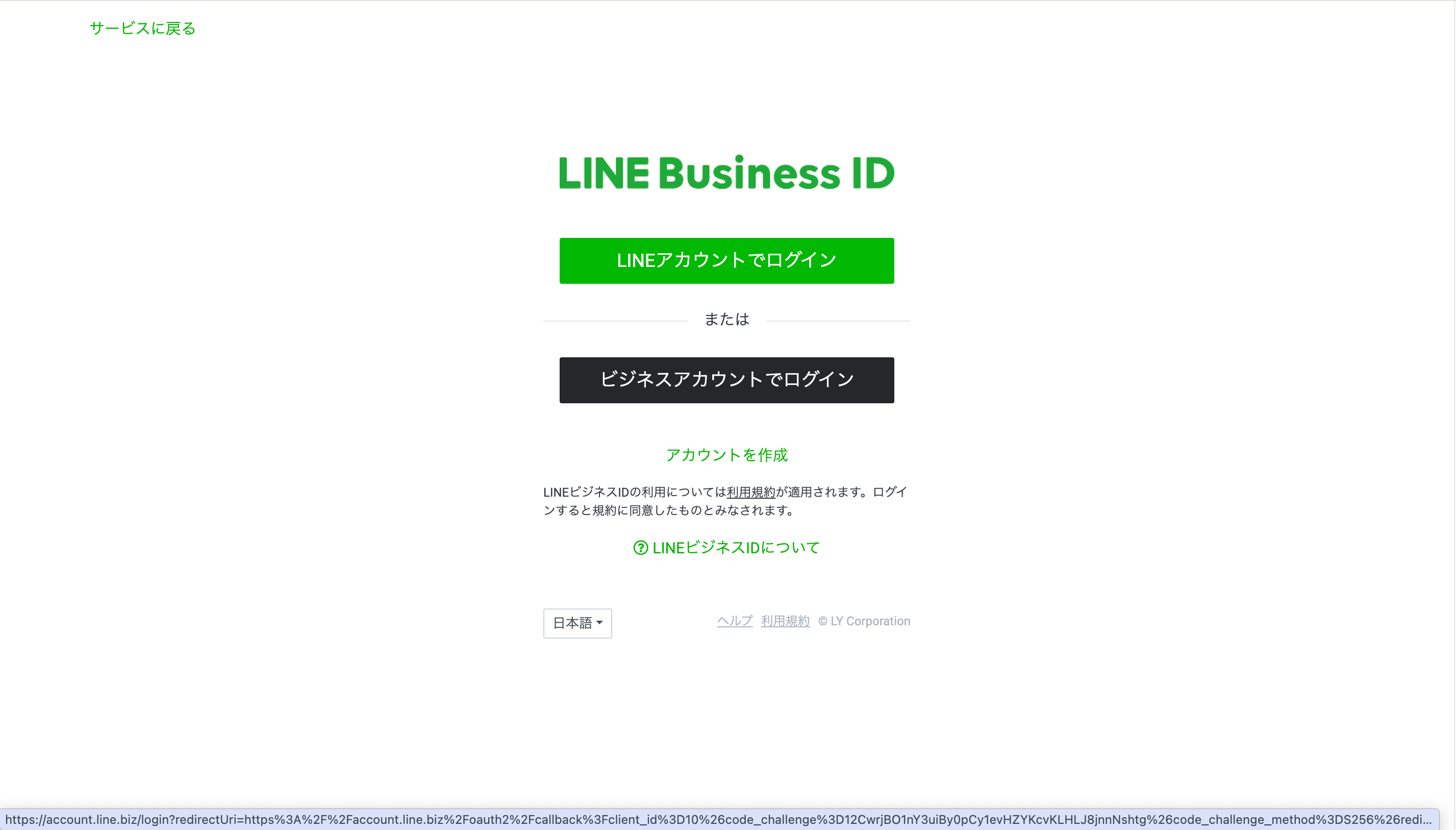
1【LINEアカウントでログイン】をクリック
2アカウント開設時に設定した【メールアドレス】【パスワード】を入力、もしくはQRコードを読み取る
3【ログイン】をクリック
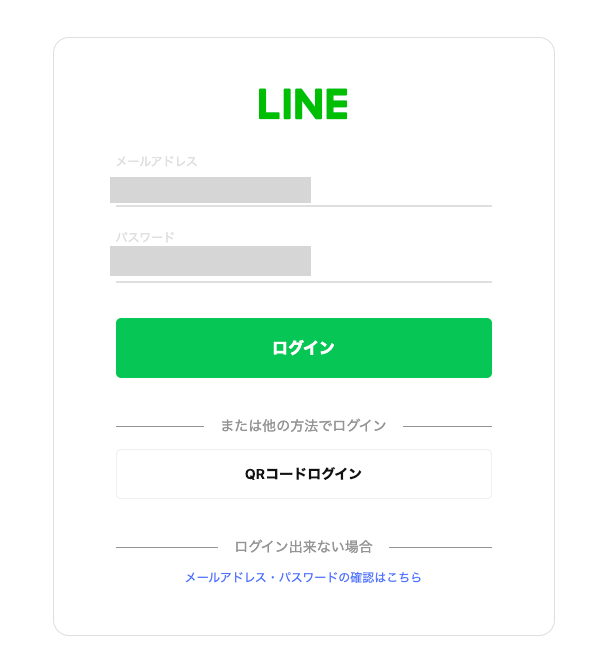
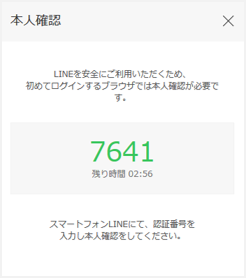
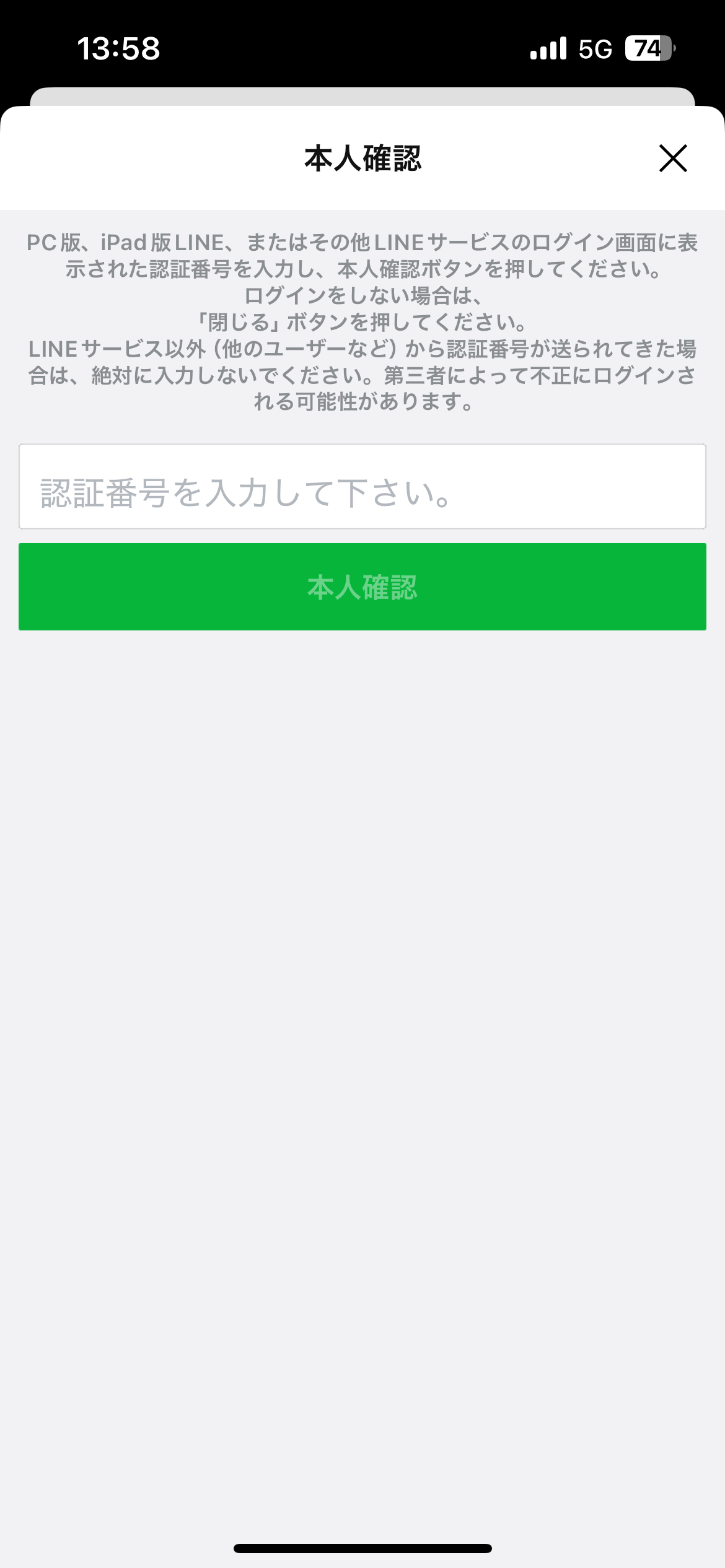
※初回のみ認証番号入力を求める表示が出ます。パソコンに表示された認証番号を、スマートフォンのLINEで入力してください。
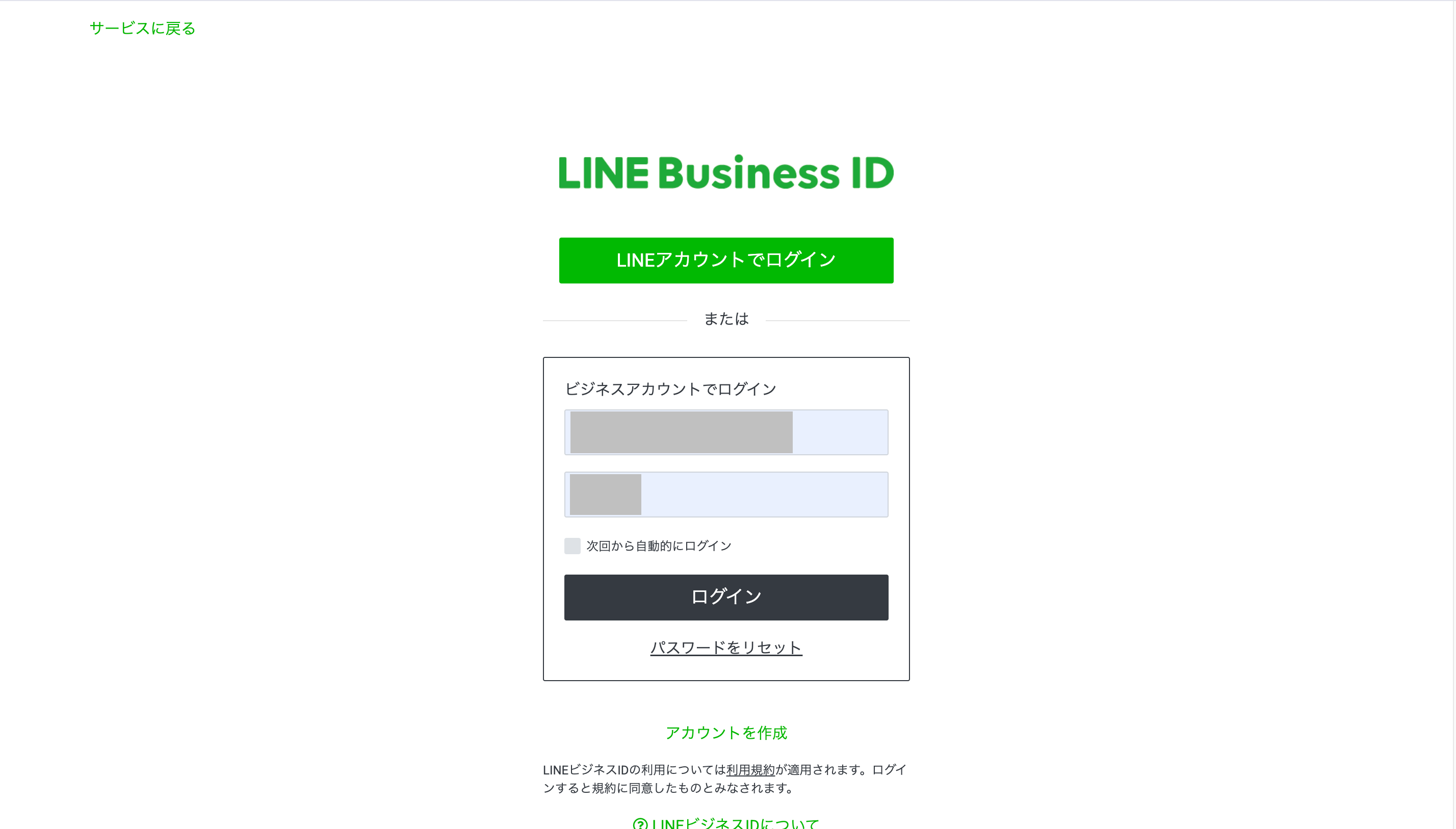
1【ビジネスアカウントでログイン】をクリック
2アカウント開設時に設定した【メールアドレス】【パスワード】を入力
3【ログイン】をクリック
2. 権限の共有
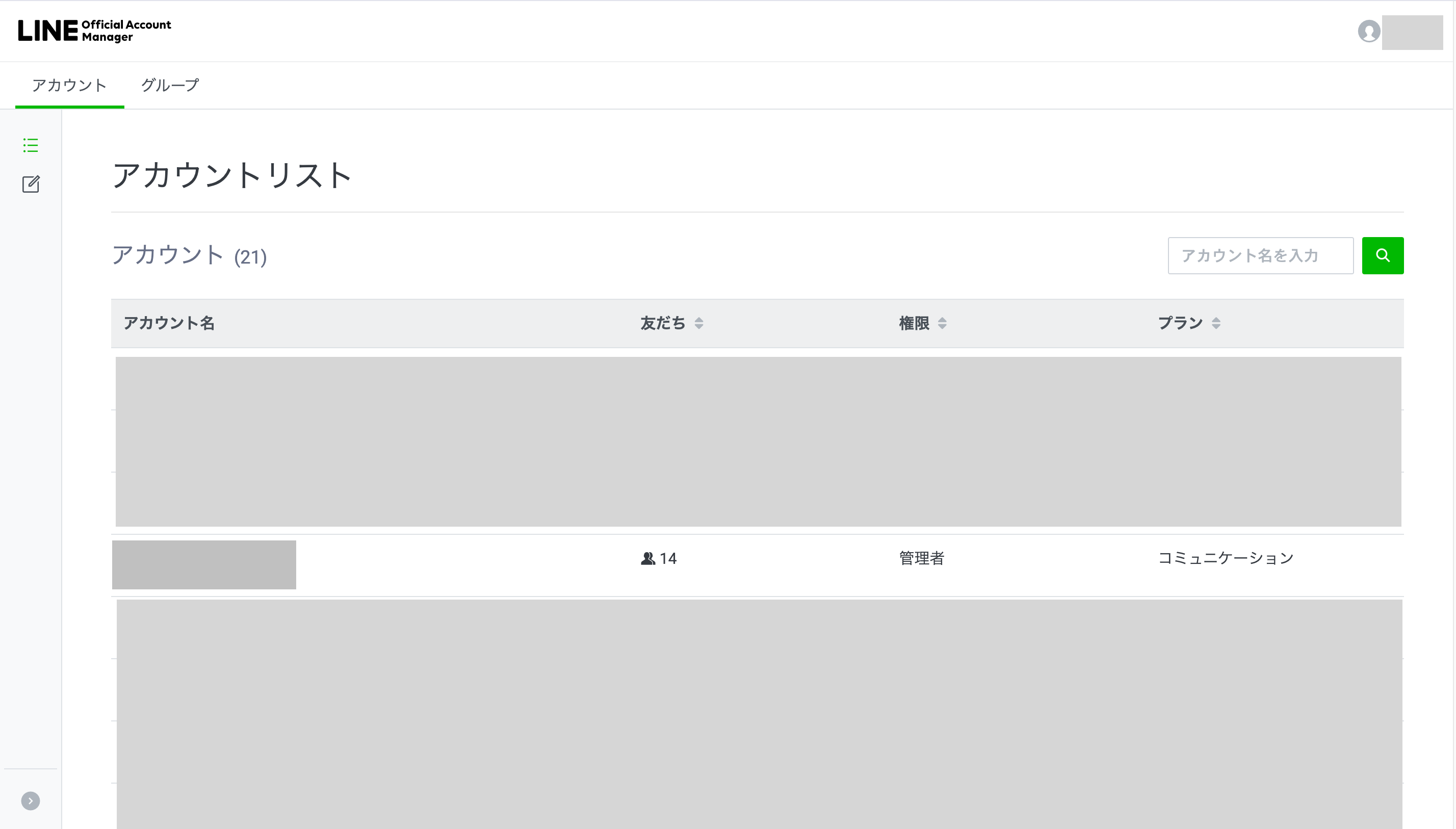
1アカウントリストから権限を共有するアカウントをクリックする
2ホーム画面の右上【設定】をクリック
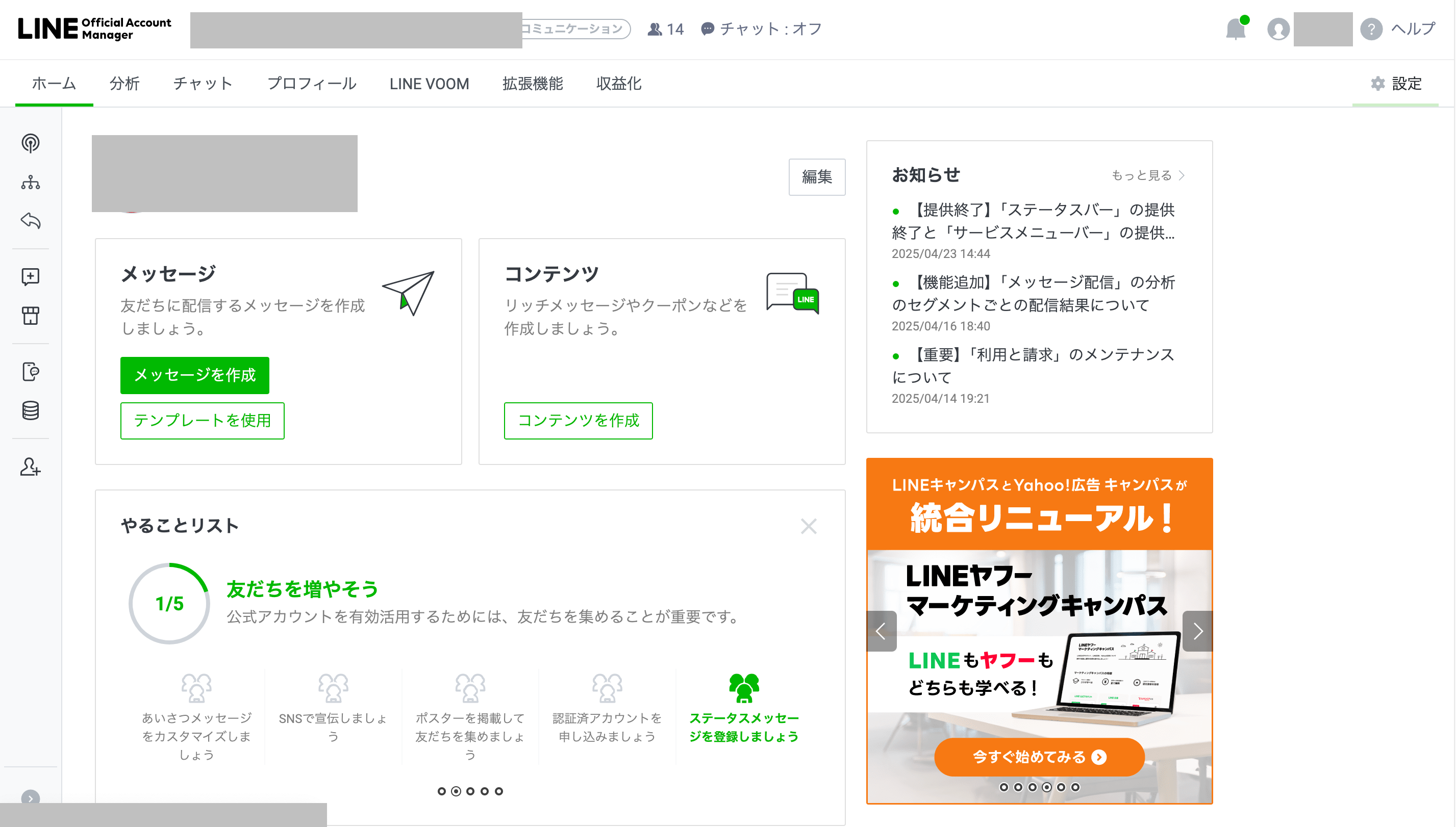
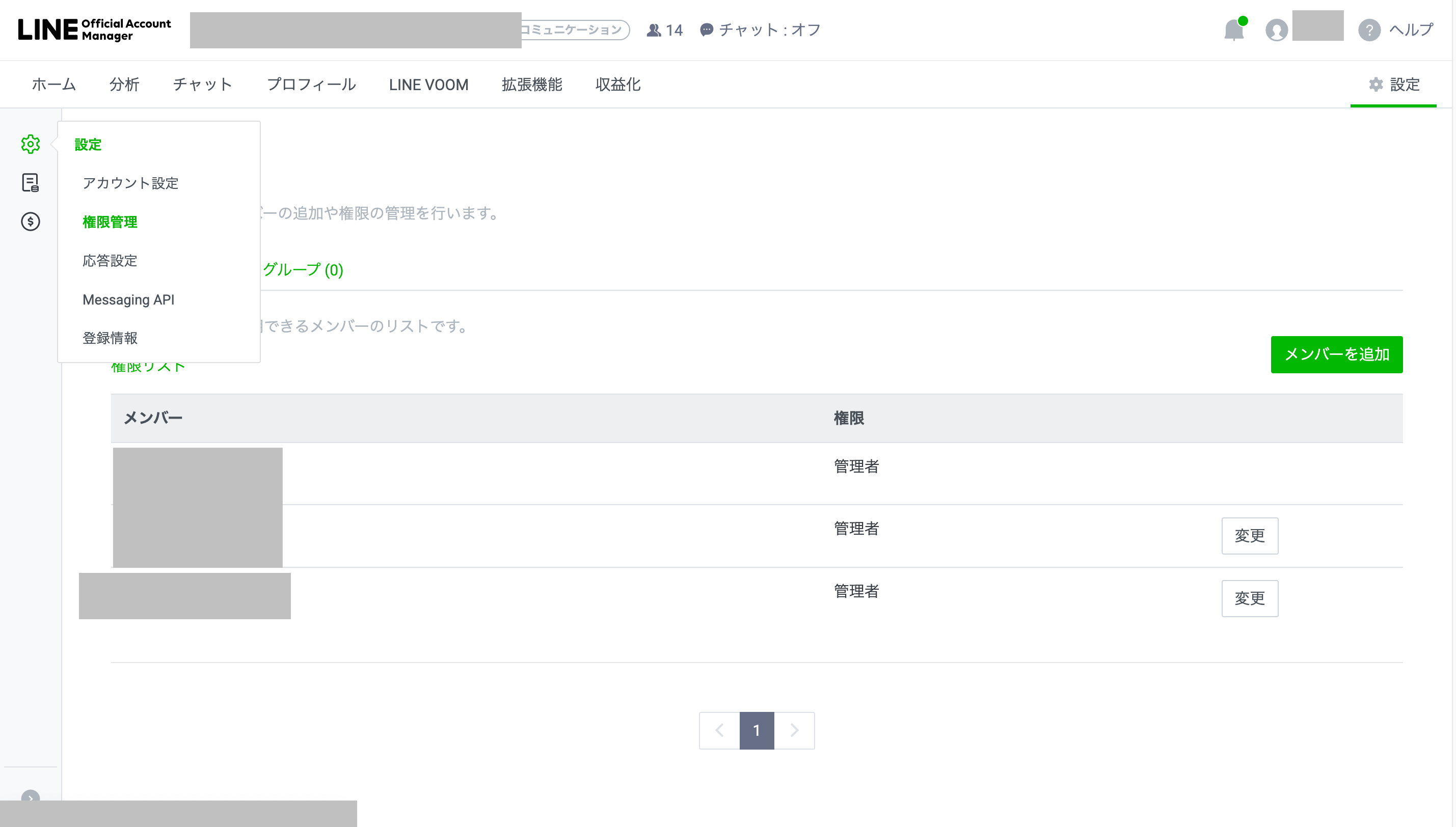
3左端の歯車マークにカーソルを合わせ、【権限管理】をクリック
【メンバーを追加】をクリック
【メンバーを追加】をクリック
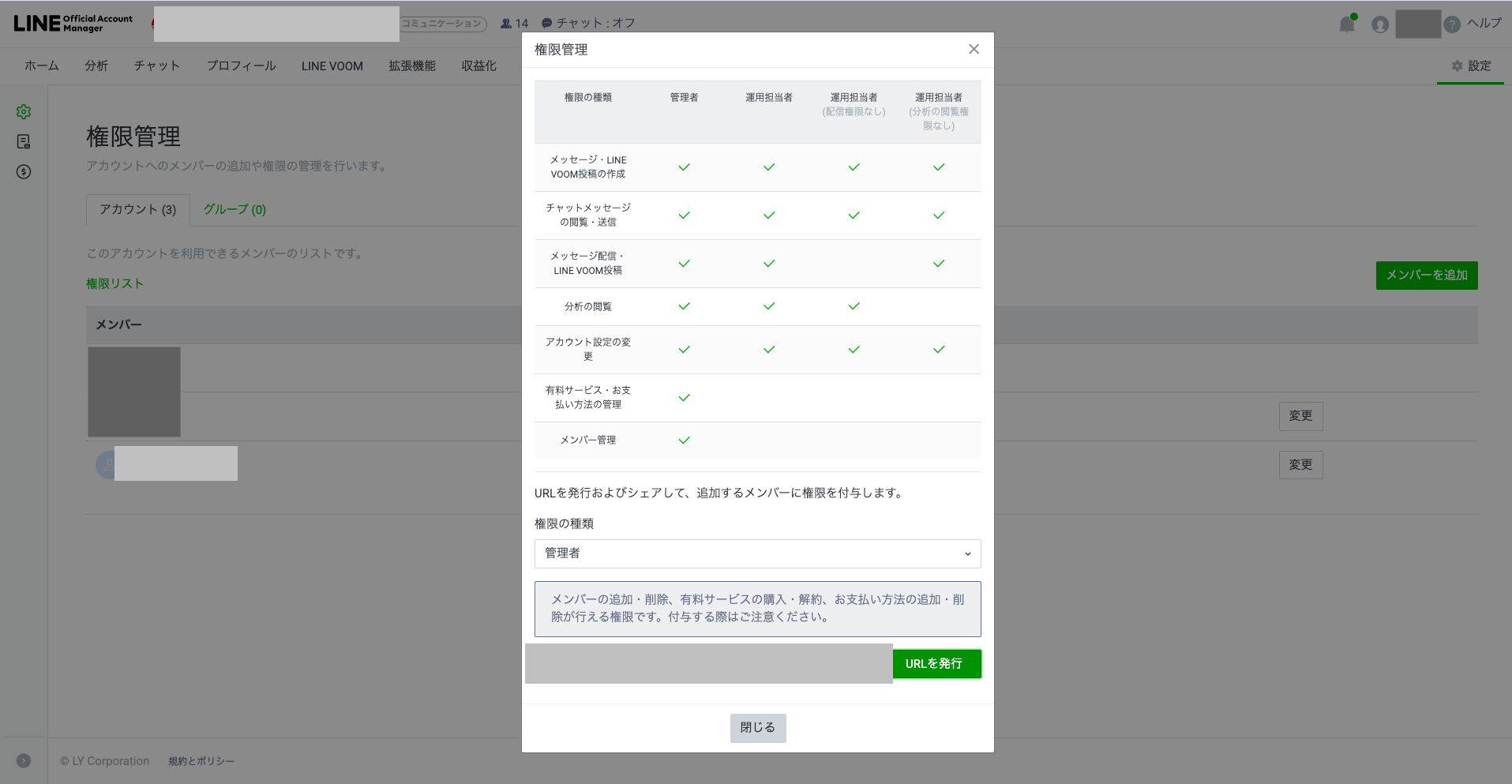
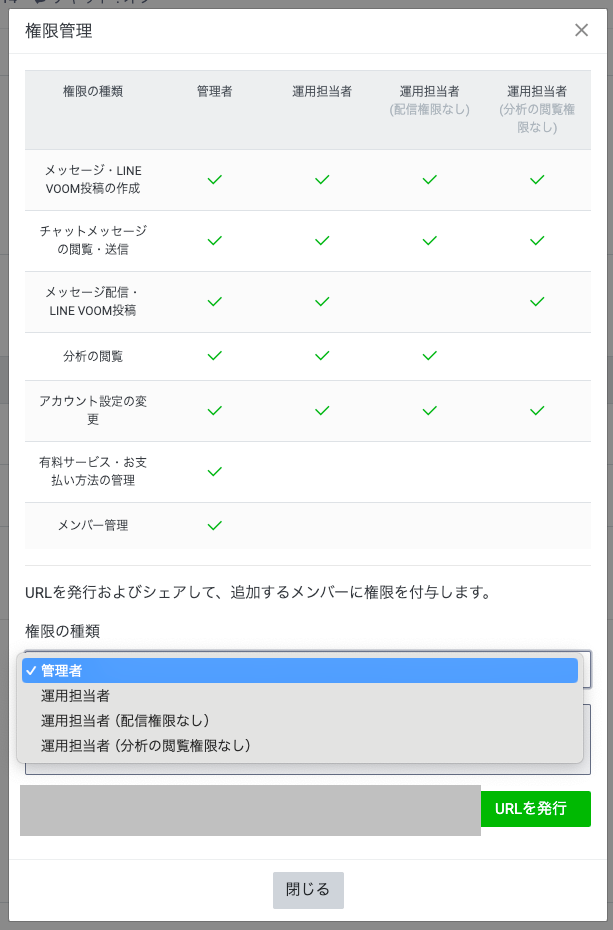
4『権限の種類』を【管理者】に変更
【URLを発行】をクリックするとURLが表示される
表示されたURLを共有してください
【URLを発行】をクリックするとURLが表示される
表示されたURLを共有してください
3. 注意点
- URLは発行から24時間で失効します
- 1回の発行につき、1人のユーザーのみ有効。URLの使い回しはできないため、共有する人数分URLを発行してください